

先说结论吧,如果你要玩 PT,就不要用旁路由了,如果非要用,也请设置为默认不走旁路由的模式(也许主路由 DMZ+旁路转发能行但是 DMZ 主机太不安全了,而且作者也没试过可不可行)。
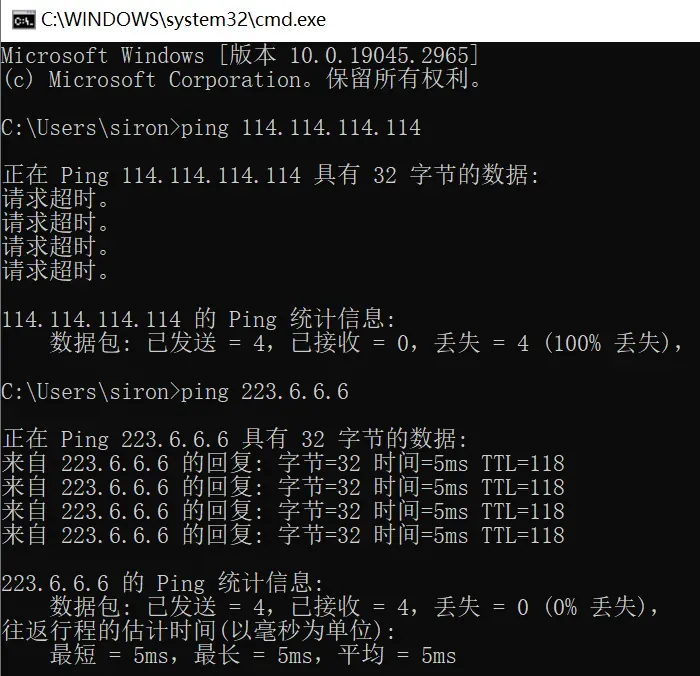
然后是主路由要选择一个好的 DNS 服务器,其实都大差不差,如果大家有闲心的话,可以下面一样自己整理一个自己家的 DNS 延迟表格,非常直观。直接 cmd,然后 ping+ip 就行了。
公用 DNS 服务器
| 名称 | DNS 服务器 IP 地址 | 我的延迟 |
|---|---|---|
| 114 DNS | 114.114.114.114 114.114.115.115 | 请求超时 |
| 阿里 AliDNS | 223.5.5.5 223.6.6.6 | 5ms TTL=118 |
| 百度 BaiduDNS | 180.76.76.76 | 38ms TTL=52 |
| DNSPod DNS+ | 119.29.29.29 182.254.116.116 | 32ms TTL=54 36ms TTL=52 |
| CNNIC SDNS | 1.2.4.8 210.2.4.8 | 36ms TTL=54 36ms TTL=50 |
| oneDNS | 117.50.11.11 117.50.22.22 | 请求超时 |
| DNS 派电信/移动/铁通 | 101.226.4.6 218.30.118.6 | 37ms TTL=55 29ms TTL=56 |
| DNS 派 联通 | 123.125.81.6 140.207.198.6 | 28ms TTL=50 36ms TTL=52 |
| Google DNS | 8.8.8.8 8.8.4.4 | 38ms TTL=115 40ms TTL=115 |
| Google IPv6 DNS | 2001:4860:4860::8888 2001:4860:4860::8844 | 传输失败 |
| IBM Quad9 | 9.9.9.9 | 224ms TTL=52 |
| OpenDNS(丢包) | 208.67.222.222 208.67.220.220 | 137ms TTL=53 118ms TTL=53 |
| Verizon DNS(丢包) | 4.2.2.1 4.2.2.2 | 191ms TTL=54 200ms TTL=54 |
| 中国台湾中华电信 HiNet DNS | 168.95.192.1 168.95.1.1 | 71ms TTL=51 65ms TTL=51 |
| 中科大 DNS | 202.141.162.123(中国电信) 202.141.176.93 (中国移动) 202.38.93.153 (教育网) | 26ms TTL=54 请求超时 48ms TTL=49 |
| 韩国 KT DNS | 168.126.63.1 168.126.63.2 | 122ms TTL=51 120ms TTL=51 |
| CloudflareDNS | 1.1.1.1 1.0.0.1 | 185ms TTL=54 175ms TTL=54 |
| 华为云 DNS | 122.112.208.1 114.115.192.11 116.205.5.30 139.159.208.206 139.9.23.90 116.205.5.1 122.112.208.175 | 36ms TTL=48 38ms TTL=50 31ms TTL=49 43ms TTL=48 42ms TTL=48 35ms TTL=49 38ms TTL=48 |
| 香港宽频 DNS | 203.80.96.10 203.80.96.9 | 39ms TTL=52 39ms TTL=52 |
| 赛门铁克诺顿 DNS | 199.85.126.10 199.85.127.10 | 31ms TTL=56 33ms TTL=56 |
| oracle+dynDNS | 216.146.35.35 216.146.36.36 | 请求超时 |
| 瑞士瑞信银行 DNS | 64.6.64.6 64.6.65.6 | 126ms TTL=53 35ms TTL=56 |
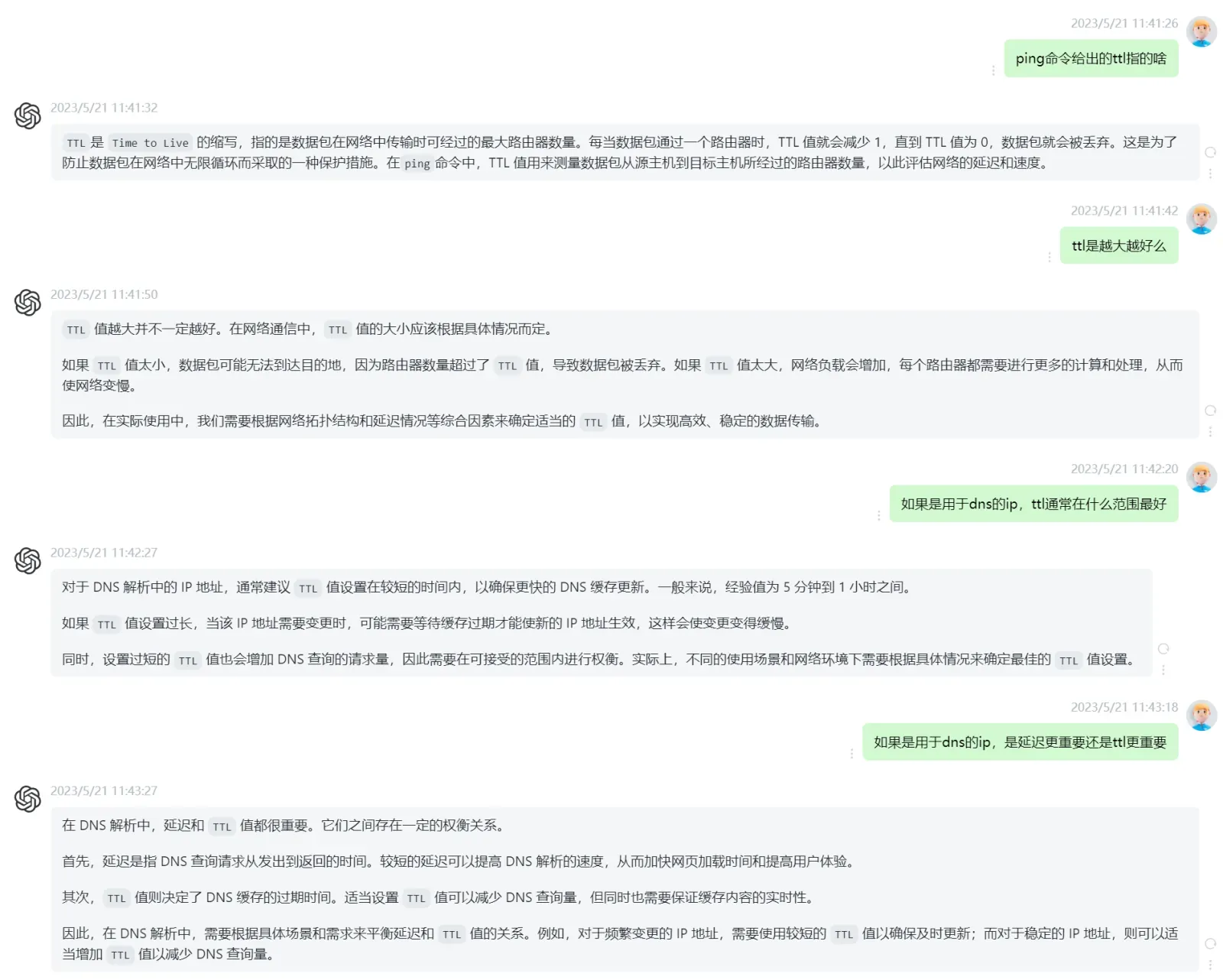
最后我选了阿里的两个 DNS,因为延迟低。然后你问我 TTL 有啥用?我直接放图——
其次是主路由实现搭梯子科学上网,我这里无脑推荐买华硕路由器,然后使用 MerlinClash。这里不介绍具体方法。
在华硕路由器设置 DNS(注意是在外部网路这里设置,内部网络 DHCP 那里也可以设置,但是请留空):
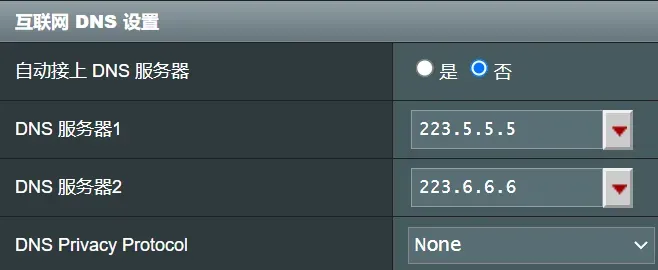
这里不推荐任何形式的 DoH 或者 DoT,毕竟家用不用太考虑安全这方面,但是速度带来的体验几乎翻倍。
然后在 MerlinClash 里把清除路由器自定义 DNS 关掉:
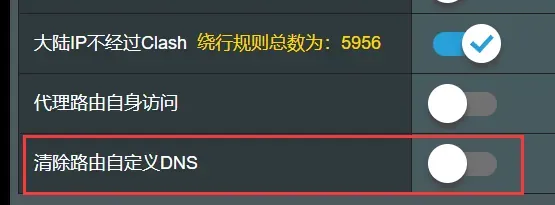
这里还是推荐清除路由器 DNS,然后启用 DNS 编辑功能,在 DNS 编辑功能里面如果有你 ping 不通的 DNS,则需要选择修改。MerlinClash 默认的 DNS 如下——
dns:
  enable: true                      #开启DNS解析,必须开启,否则MC将无法解析
  ipv6: false                       #默认关闭,插件开启IP6支持口,自动打开
  listen: :23453                    #监听端口,不懂勿动
  #nameserver-policy:               #指定域名使用自定义DNS解析,默认未使用
  # 'www.baidu.com': 'https://223.5.5.5/dns-query'
  # '+.internal.crop.com': '114.114.114'
  default-nameserver:               #解析非IP的dns用的dns服务器,只支持纯IP
    - 223.5.5.5
    - 8.8.8.8
  enhanced-mode: redir-host         #DNS模式
  nameserver:                       #默认DNS服务器,支持udp/tcp/dot/doh
    - https://223.5.5.5/dns-query
    - tls://101.101.101.101:853
    - https://doh.pub/dns-query
  fallback:                         #回落DNS服务器,支持udp/tcp/dot/doh
    - https://doh.dns.sb/dns-query
    - tcp://208.67.222.222:443
    - tls://dns.google
  fallback-filter:                  #回落DNS服务器过滤
    geoip: true                     #为真时,不匹配为geoip规则的使用fallback返回结果
    ipcidr:                         #列表中的ip使用fallback返回解析结果
      - 240.0.0.0/4
    domain:                        #列表中的域名使用fallback返回解析结果
      #NetFlix
      - '+.netflix.com.edgesuite.net'
      - '+.fast.com'
      - '+.netflix.com'
      - '+.netflix.net'
      - '+.netflixdnstest0.com'
      - '+.netflixdnstest1.com'
      - '+.netflixdnstest2.com'
      - '+.netflixdnstest3.com'
      - '+.netflixdnstest4.com'
      - '+.netflixdnstest5.com'
      - '+.netflixdnstest6.com'
      - '+.netflixdnstest7.com'
      - '+.netflixdnstest8.com'
      - '+.netflixdnstest9.com'
      - '+.nflxext.com'
      - '+.nflximg.com'
      - '+.nflximg.net'
      - '+.nflxso.net'
      - '+.nflxvideo.net'
      #Linkedin
      - '+.linkedin.com'
      - '+.licdn.com'
      #proxy
- '+.renzhe.cloud'可以参考说明:https://mcreadme.gitbook.io/mc/Advanced/dns
然后,重要的来了。
你要实现啥,PT 流量不能走代理,但是 NAS 需要代理吧,你要云备份访问 GoogleDrive、Dropbox 之类的、还要 emby 刮削数据、还有自动追番动漫花园的 RSS 也要能访问吧。而且还要让 PT 网站识别你为正确的 IP 而不是代理 IP,那么你需要
1、PT 软件的流量全部不走代理
2、NAS web 访问走代理,BT 流量不走代理
3、电视、手机、电脑全部走代理
好,思路清晰了,web 访问走代理可以只允许 80 和 443 端口,全部走和全部不走其实也很容易实现,但是有一个重要的问题,就是 PT 也是搭建在群晖 NAS 上的,如何做到 PT 拥有独立 IP 呢?
我参考了
https://www.bilibili.com/video/BV1bd4y1c7uN/
https://sleele.com/2020/03/08/%E7%BE%A4%E6%99%96%E5%88%9B%E5%BB%BA%E6%A1%A5%E6%8E%A5%E7%BD%91%E7%BB%9C-%E4%BD%BF%E5%AE%B9%E5%99%A8%E5%92%8C%E8%B7%AF%E7%94%B1%E5%99%A8%E4%B8%80%E4%B8%AA%E7%BD%91%E6%AE%B5/
大概有 3 步吧:
sudo -i      /获取root权限
ip addr终端中输入ip addr查看网络信息,找到你群晖 ip 地址所在的那行。

我的是群晖 IP 所在网络接口是ovs_eth0,我估计大部分单网口的应该都是这个数值,复制这个ovs_eth0。
sudo ip link set ovs_eth0 promisc on   #开启混杂模式
docker network create -d macvlan --subnet=网段/24 --gateway=网关 -o parent=ovs_eth0 macnet   #给docker容器添加一个名为macnet(可自己设置)的macvlan网络,网段比如我的就是192.168.2.0/24,(最后一位填0),网关是192.168.2.1(主路由地址)
然后是创建容器,这里推荐 create,而不是 run。(需要预先下载好容器镜像)
docker create --name qbittorrent-pt --network macnet --ip=192.168.2.152 linuxserver/qbittorrent #其中qbittorrent-pt是你自定义的容器名称,macnet是你刚才设置的macvlan网络名称,192.168.2.152是你给这个容器分配的固定ip地址,需要在刚才的网段内,linuxserver/qbittorrent是拉取的镜像docker的名称,必须和官方名称一模一样,如果你是需要特定版本,请先预先下载好特定版本并且修改这里的名称,比如我还拉取了一个johngong/qbittorrent:4.1.9.1的镜像。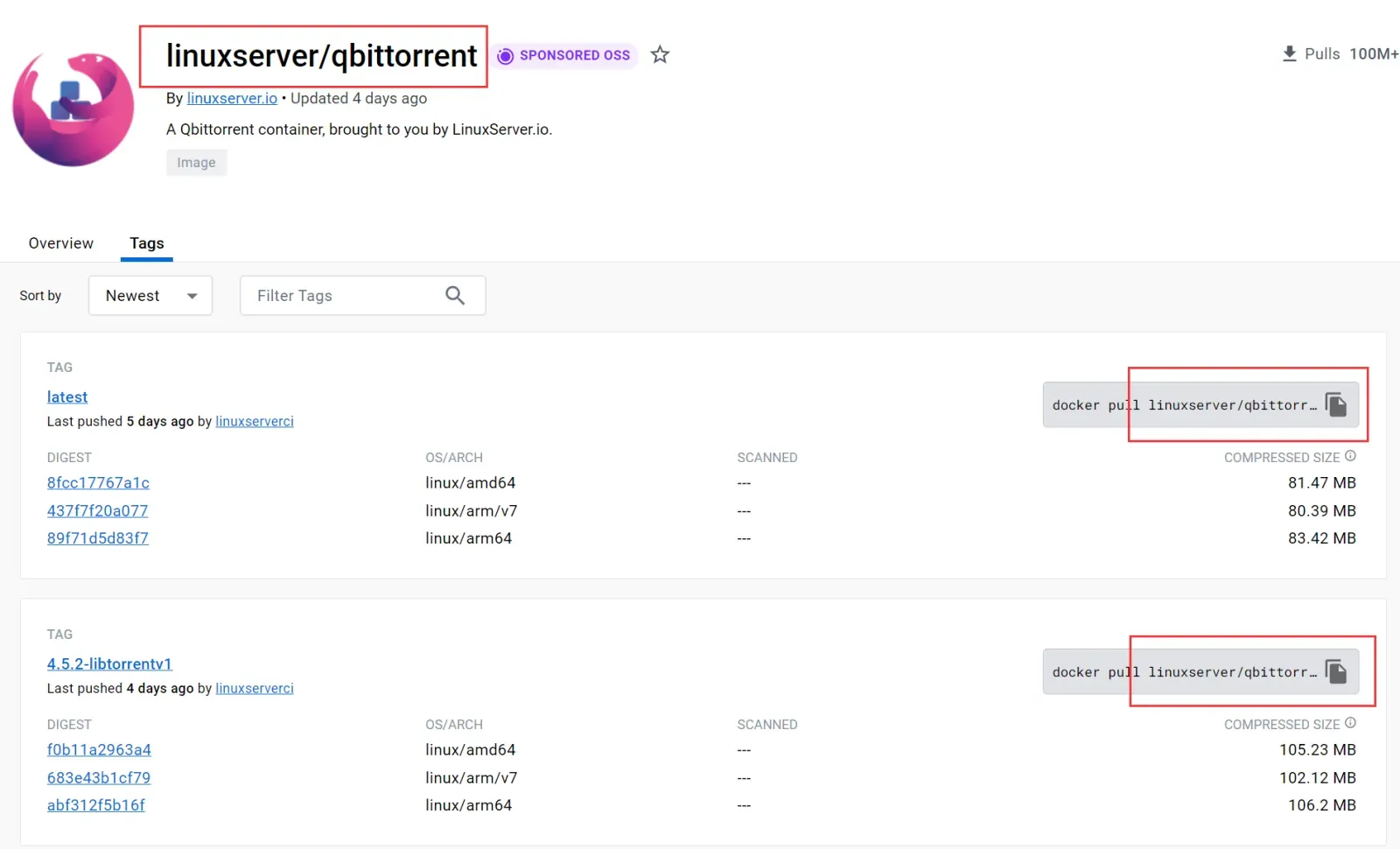
这些地方都可以复制到最新的或者特定版本的镜像名称。
容器创建好后,我们就可以在群晖的容器管理里面修改环境、文件(夹)映射参数之类的了。
然后是 PT 软件设置,这里以 qb 为例:
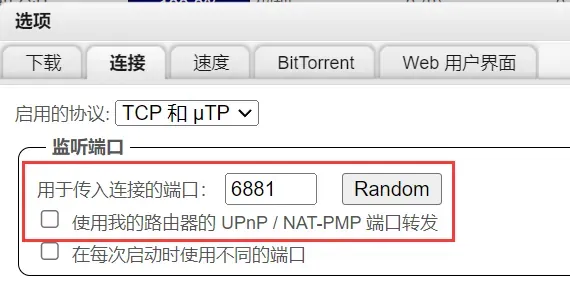

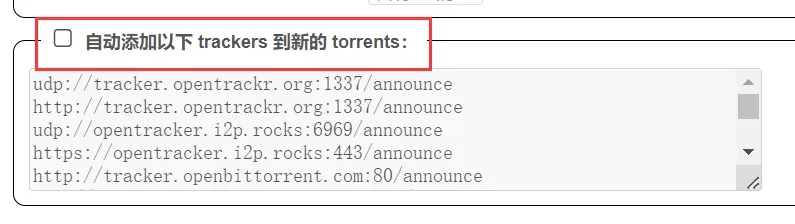
端口 ip 请固定,并在主路由设置好对应端口转发。不开启 UPNP 的原因是容易端口冲突,因为我有多个 qb 软件,而这个 UPNP 功能并不是一对一,而是多对一,如果你都设置成 52000 附近的话非常容易冲突,我索性就关闭了。

然后在 MerlinClash 里将 qb 地址的 ip 设置为全不走代理。

至此就设定完成了,可以开始愉快的 PT 刷积分刷流量了,233
喜欢的话,留下你的评论吧~