利用 phpMyAdmin 指令将 WordPress 网站快速 HTTPS 化

发布于 2018-12-23 00:00 677 字 4 min read

从零开始玩转 OpenWrt 2026:进阶网络架构与 Nikki 极速配置指南2026 自建节点实战:Xray VLESS-Vision-REALITY 部署指南AI 角色扮演进阶指南:从 SillyTavern 部署到 Telegram 接入从 WordPress 到 Astro 迁移记录ImmortalWrt固件overlay扩容安装指南基于mihomo内核的OpenWrt插件Nikki推荐yaml配置OpenWrt 插件 Passwall 推荐设置指南Cloudflare简易使用指南WordPress 网站向 Jekyll 静态博客迁移全记录OpenWrt 插件 OpenClash 推荐配置指南OpenWrt插件Passwall开启ipv6推荐配置OpenWrt插件Passwall推荐配置指南OpenWrt桥接后访问光猫方法PVE下快速更新OpenWrt固件方法群晖 Docker 容器版 Emby 添加弹弹 play 弹幕实战群晖 NAS 常用 Docker Compose 项目部署汇总群晖 Docker 开启 IPv6 双栈与 OpenWrt 协同配置指南软路由刷 PVE 并安装 OpenWrt 折腾记录群晖开启 macvlan 网络并通过 compose 命令安装 docker 指定 ip家庭网络布局:玩转 PT 与 Docker macvlan 避坑指南在本地运行 docker 连接 api 更稳定使用 chatGPT 服务网站添加石蒜模拟器OpenWrt建议设置(个人备份)家庭网络布局:群晖 VMM 虚拟机安装 OpenWrt 旁路由实战群晖种草教程——从玩机到佛系(自用备份版)一加3T手机刷机及安卓必备系统优化软件推荐利用 phpMyAdmin 指令将 WordPress 网站快速 HTTPS 化利用 Docker 快速安装 Aria2 + AriaNg 教程给 WordPress、Typecho、Emlog 等博客网站添加鼠标点击文字特效Windows 10 快捷方式小箭头去除与恢复指南自动化备份指南:利用 Dropbox Uploader 实现网站数据与 SQL 数据库同步Linux学习笔记(二)Linux学习笔记(一)建站之旅其一:一些想法建站之旅其三:多次尝试与一次挫败建站之旅其二:从 VPS 科学上网到自建站的萌芽建站之旅其四:常用命令与参考资料汇总
本文分享了在为 WordPress 网站安装 SSL 证书后,如何彻底解决“连接并非完全安全”的提示。涵盖了从数据备份、系统设置调整到利用 phpMyAdmin 执行 SQL 批量替换指令的完整流程。

废话不多说,直接切入正题,本站自从开启了 ssl 证书访问后,我一直发现网站总是出现这样的提示——“您与此网站之间建立的连接并非完全安全,攻击者可能能够看到您正在此网站上浏览的图片,并通过编辑这些图片让您受骗”。

然而最近因为个人的一些事情比较忙,一直没管过,本篇文章即是闲暇之余通过“查询借鉴”后找到的对应这个问题的解决方法。

首先,你得有一个 ssl 证书,具体可获得的渠道很多,有免费的有收费的,有期限长的有期限短的,网上文章也很多,针对不同平台获取和设置的方法也不一样,这里就不多赘述了(其实是这个人完全不懂的说/小声 bb)。

先备份! 

先备份!

先备份!

重要的事情说三遍,这里的备份不仅仅指网站上传的数据、主题(当然 wordpress 整个目录备份是最稳妥的),还有重要的 mySQL 数据库。

第二步,SSL 证书安装后,https 版本就可以访问了。原来网站上的所有 URL 都需要改到 https 版本,包括链接、图片、JS 等,所以可能需要修改文章数据库、模板、插件等。

特别注意,“站点主题设置”下的所有链接、“外观——小工具——侧边栏”的所有链接。

这样,绝大部分导航中的链接就由 wordpress 系统自动改为 https 版本了。但很可能还有一些导航性质的链接是硬编码在模板中的,比如某些主题下面的版权声明,那是人工写在模板里的,别忘了改。

第三步,以前帖子正文中人工加的内部链接也需要自己改。当时小白的我想到的第一个方法是手工一个一个改,后来想了一下,天啦噜,这要改死人啊……肯定能实现自动化的。最后找到了如下方法——

如果使用 phpMyadmin,用下面指令跑一下数据库就行了:

update wp_posts set post_content = replace( post_content, "http://ffani.com/", "https://ffani.com/");
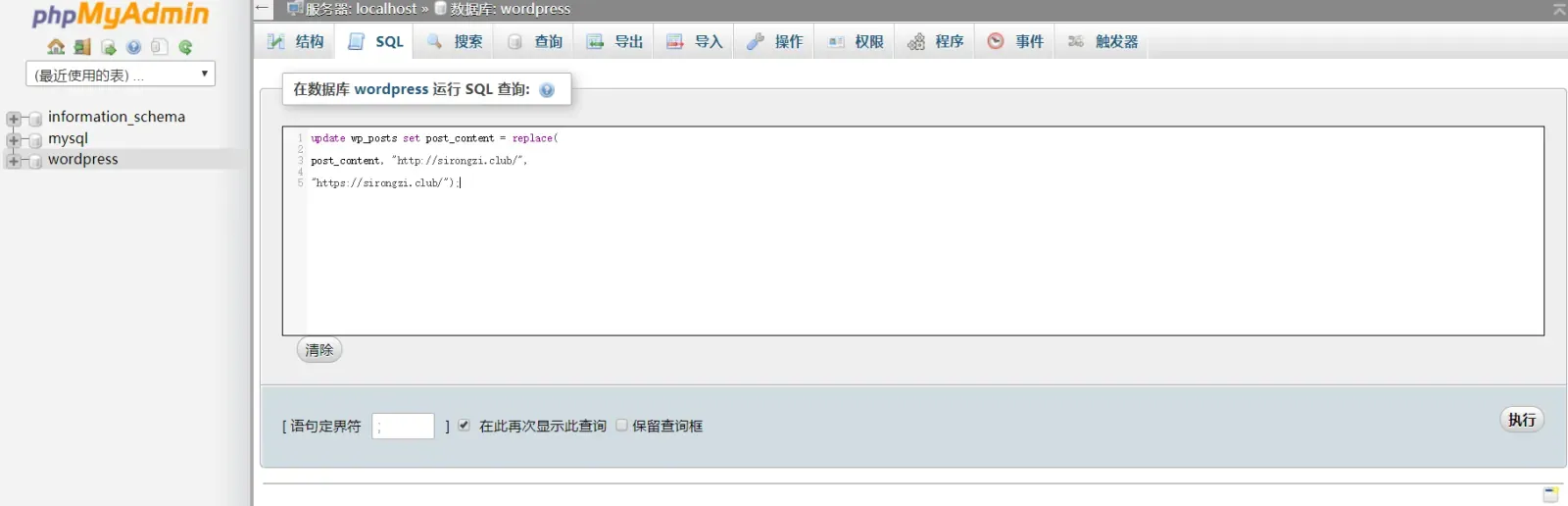
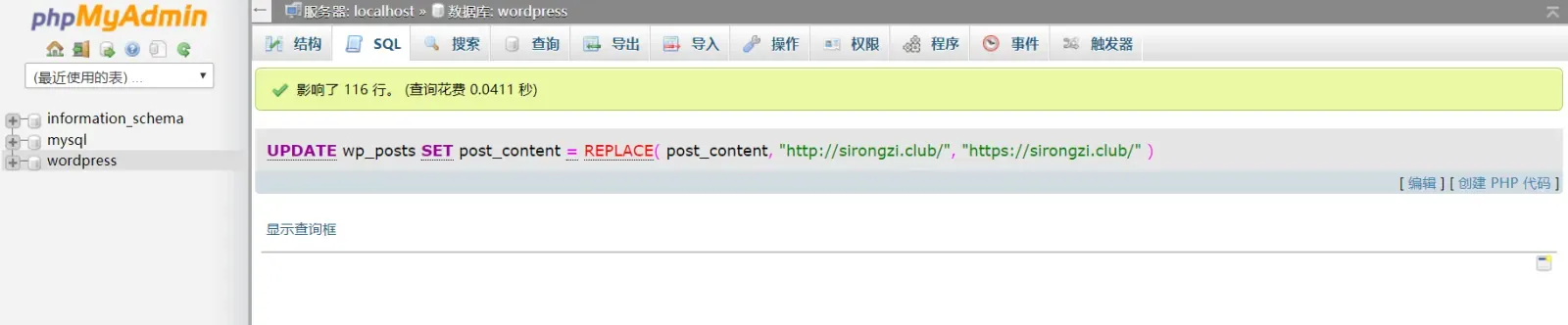
注意选中你存放 wordpress 的数据库再进行操作不然会报错。

最后,你就可以打开你的网站访问 https 然后看是否有小锁图标了,如果还没有可以利用 Chrome 浏览器的开发人员工具,按 F12 打开,在 Sources 界面一个个看下是哪儿的链接是非 https 然后再想办法解决了。

喜欢的话,留下你的评论吧~