

一段记录从威联通转到群晖后的玩机教程最后的佛化版本。
一、群晖的购买
群晖嘛,买软件送硬件。
NAS 这种东西,要上就上最好的,群晖目前就直接 DS920+走起,别去京东原价买,走淘宝,价格 3850(2021/09)。其实硬盘也是,推荐直接 16T 氦气盘,打折 1800 左右入手(2022),我就是买了 4*4T 的监控盘,现在有点后悔。
我买 NAS 就是基于它的影音功能和大容量,以及免费的个人网页服务器,其他很惊喜的功能都是附带的。
二、系统基础设置
总的来说,设置错了都不要怕,都可以改!都可以改!都可以改!
一些说明:本人家庭网络带IPV4不带 IPV6,所以只有 IPV4 的功能设置介绍。
省钱 tips:不装虚拟机不用额外添加内存(原装 4G 够用),不做企业级数据交换(同时 100+用户访问并读写)不用额外添加固态作为缓存。也不推荐使用固态 SATA 硬盘放在 4 个盘位的任何位置。
1.注册并登陆自己的群晖账号(直接中国大陆,一样可以 Let’s Encrypt 自动获取 SSL 证书,也方便备案,如果你要用 443 或者 80 端口的话,电信即使备案也只有 443,其他两家好像备案后会给你开放 80 端口)。
2.设置的机器名称是专属的,推荐自己好记的,以后用群晖的 app 会用到(虽然也只会填一次而已啦)。
3.设置硬盘储存池并添加储存空间,个人用户无脑推荐 Basic和系统默认的 Btrfs,不用做任何 RAID(硬盘第一次可以全盘检查一次,不过非常费时间,推荐直接跳过全盘检查!硬盘 SMART 检查可以开一个,一个月一次基本就行,也不用做备份完整性检查),你要是有备份需要,我相信,你就那点数据,阿里云备份一个、百度云备份一个、坚果云、蓝奏云……随便哪个其实都比你的热备份靠谱,或者你直接冷备份在个人电脑,插块硬盘只存都比在 NAS 备份强。
4.创建共享文件夹,我是每个盘只创建了一个,用数字 1、2、3、4 来表示,方便对应和管理。
打开群晖设置,左边我一个个对应来说。
文件服务——
SMB 打开,一般注册的时候就会开启了,群晖的局域网快速访问的基本功能;
FTP 关闭,只打开 SFTP,并改掉默认的 22 端口;
其他你没用到的,推荐全部关闭(默认也是关闭)。
用户与群组——
默认就好,即不启用 admin 用户,使用个人从属于 administrators 组的账号。
外部访问——
启用 QuickConnect,DDNS 推荐从 Docker 设置(因为路由器搭梯子后无法正确识别本地公网 IP),端口号如果是默认的 5000 和 5001,推荐路由器不要直接映射这两个端口(即不要直接用 5001 映射 5001,5000 映射 5000,可以从 51000 映射 5001 这样之类的)(映射即端口转发)。
网络——
搭梯子常规最下面设置 IP 为 127.0.0.1,端口为 docker 端口比如 7890,并勾选“对于本地地址不使用代理服务器”。
安全性——
防火墙没有规则可以直接关闭。
一定要启用自动封锁。
证书一栏,如果是自己的域名,要自己新增并添加。(推荐小白并不搭梯子的用户直接免费白嫖群晖的域名,即在外部访问——DDNS 新增一个 Synology 供应商的域名;其他用户自己购买个性域名,并在搭梯子的情况下用 docker 做 DDNS,并自己上传对应的安全证书,这里推荐用 DNSpot 解析并获取安全证书,目前证书签发时效为一年)。
添加证书的教程看这里https://docs.dnspod.cn/dns/dnspod-synology-ssl/
终端机和 SNMP——
用的时候短暂启用 SSH,并常年关闭这两个功能。并且推荐和我一样的小白,非必要就不要用任何 SSH 命令。
登陆门户——
开启“自动将 DSM 桌面的 HTTP 连接重定向到 HTTPS”;
推荐常用的应用程序都设置一个短后缀域名,方便直接网页访问;
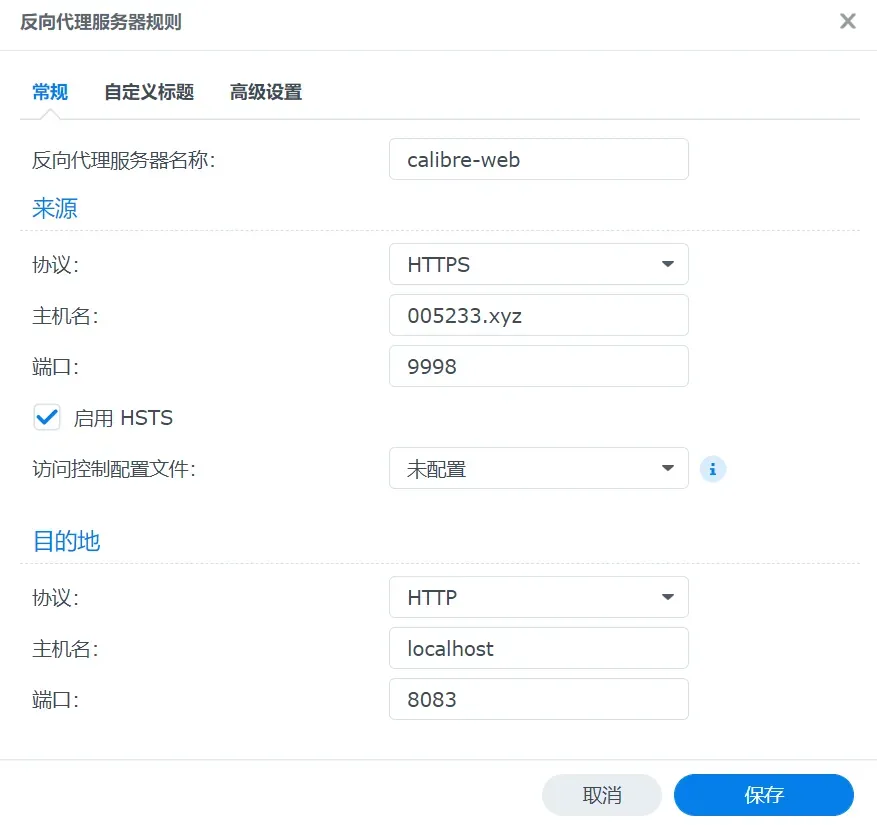
反向代理实例,需要路由器开启端口转发 9998 到 9998,使原本只支持 http 的页面变为 https,缺点是会占用两个端口,教程看https://www.bilibili.com/video/BV16K41177CZ
通知设置——
具体搜SMTP配置,推荐无脑 outlook 作为发信者。
硬件和电源——
推荐静音模式;
推荐配置 UPS(后备式不断电系统,占用一个 USB 插槽,需要额外加钱);
更新和还原——
系统还原(最后一个)会删除所有数据,包括硬盘,别问我怎么知道的。
三、群晖常用自带软件设置和使用
我的原则是,能用自带的软件绝对不碰任何第三方软件或者 docker。
①本地或异地播放影视——
常用的 SMB 功能只需要设置好对应用户/用户组可以访问的共享文件夹,就可以通过手机、平板、电脑进行局域网在线访问了,这是最常用的功能。
手机端推荐nplayer/mxplayer(使用硬解码+)、苹果推荐 nplayer(需付费)、电视用 kodi、nplayer、mxplayer 都可以,推荐 mxplayer,加载字体较快,其他两个会卡半天(也许是索尼电视的锅,不确定,无对照组),但是界面还是 nplayer 的好看。
DLNA 功能因为群晖家用产品解码性能较弱,推荐不用开启,也不用安装对应的软件。
如果需要外部访问,手机端可以使用 DS file(群晖 app 软件)进行登录,再用 nplayer 之类的播放器播放即可,或者使用上面提到的 sftp 方式,用域名+端口号进行访问(需要有公网 IP 做 DDNS 或者做内网穿透并绑定域名)。
②下载——
即 Download station,手机端叫 DS get。
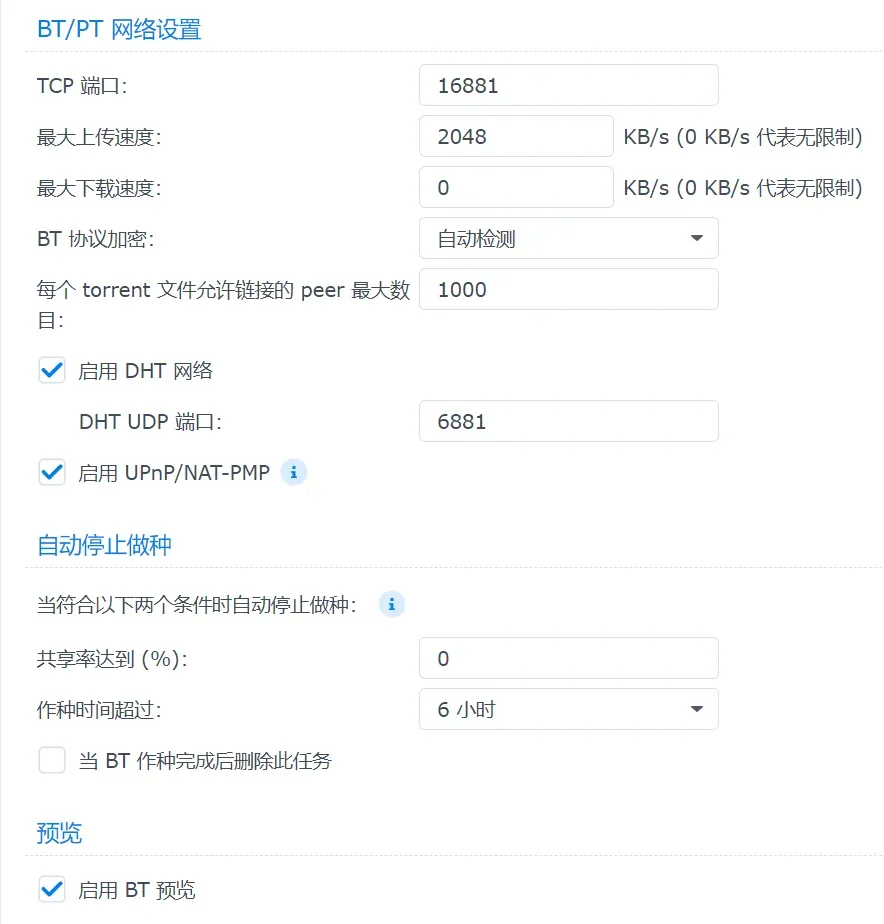
设置方面:同时下载数(建议 15-20),其他设置如下。RSS 添加订阅后加入下载过滤器可以自动下载含有 xx 字样并不含 xx 字样的 bt 文件到对应的下载地址(但是建议只使用 DS get 做一些偶尔需要远程访问手动下载的操作即可,自动化的下载使用下面要讲到的 Docker 里的 qbittorrent 进行。)
DS get 里的“浏览器”功能可以访问网页并点击对应链接进行下载,非常方便,比任何你 Docker 安装的下载软件都好用,强烈推荐使用!!!
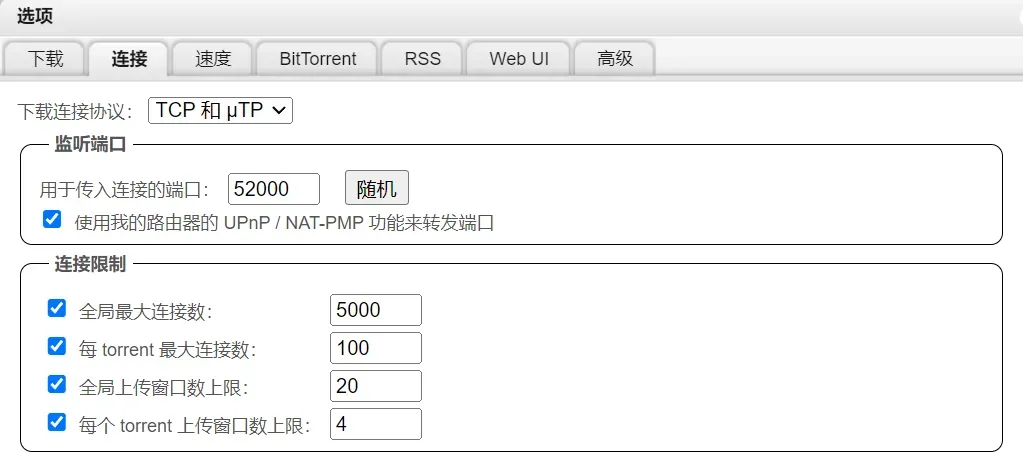
另:经测试,勾选启用 UPnP 后不用再额外在路由器进行 16881(你就按照你的设置来)的端口进行“端口转发”。
③个人网站搭建——
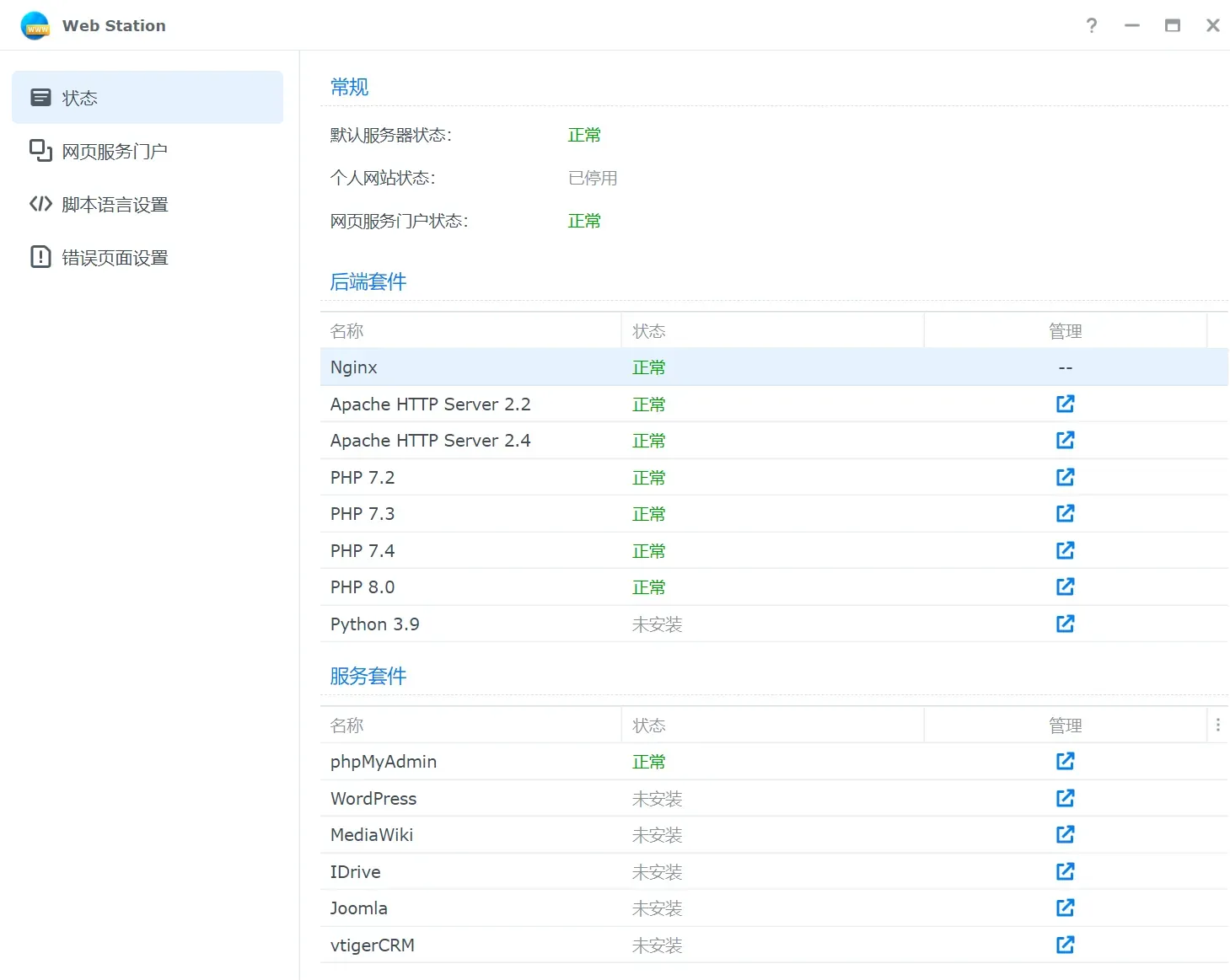
进入 Web station,首先把所有可以安装的后端套件都安上,服务套件只用安装 phpMyAdmin 即可(主要是网站迁移时的数据库导入和域名更名操作)。
不推荐直接使用群晖自带的 wordpress(版本较低,不能向上兼容,且不好做备份),以 wordpress 举例,将下载好的 wordpress 文件放入 web/wordpress/下(举例),web 后面的文件夹可以任意取名(英文+数字),如果是网站迁移过来的,还需要登陆 phpMyAdmin 并将数据库文件导入(不多介绍了,若遇到打不开的情况可以试试先用 ip+端口的形式访问,若能访问成功再去数据库进行域名修改,初次安装就不用考虑这些问题)。将文件复制进去后,在“网页服务门户”点击新增,并如下配置:
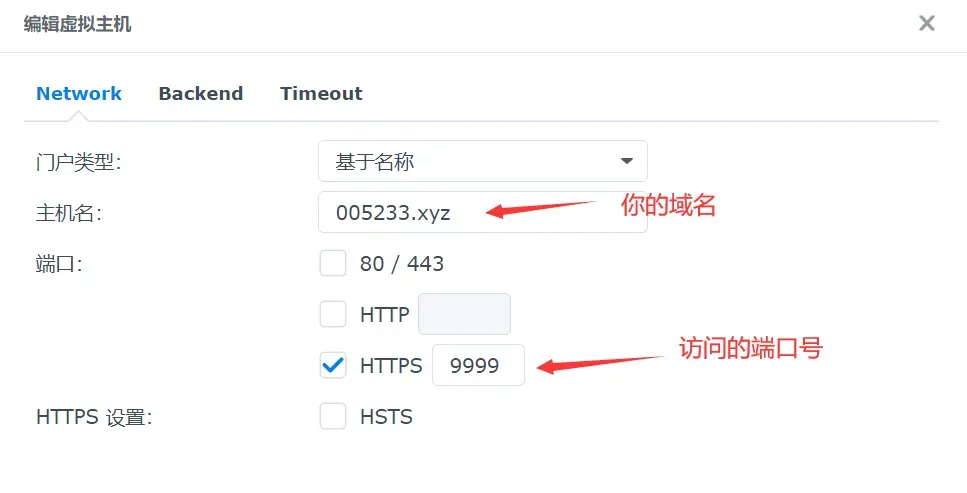
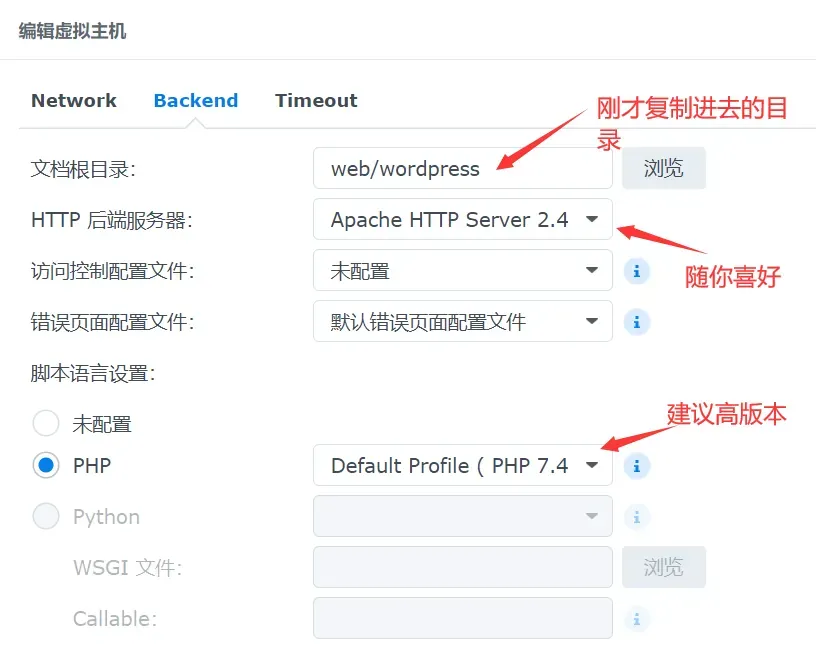
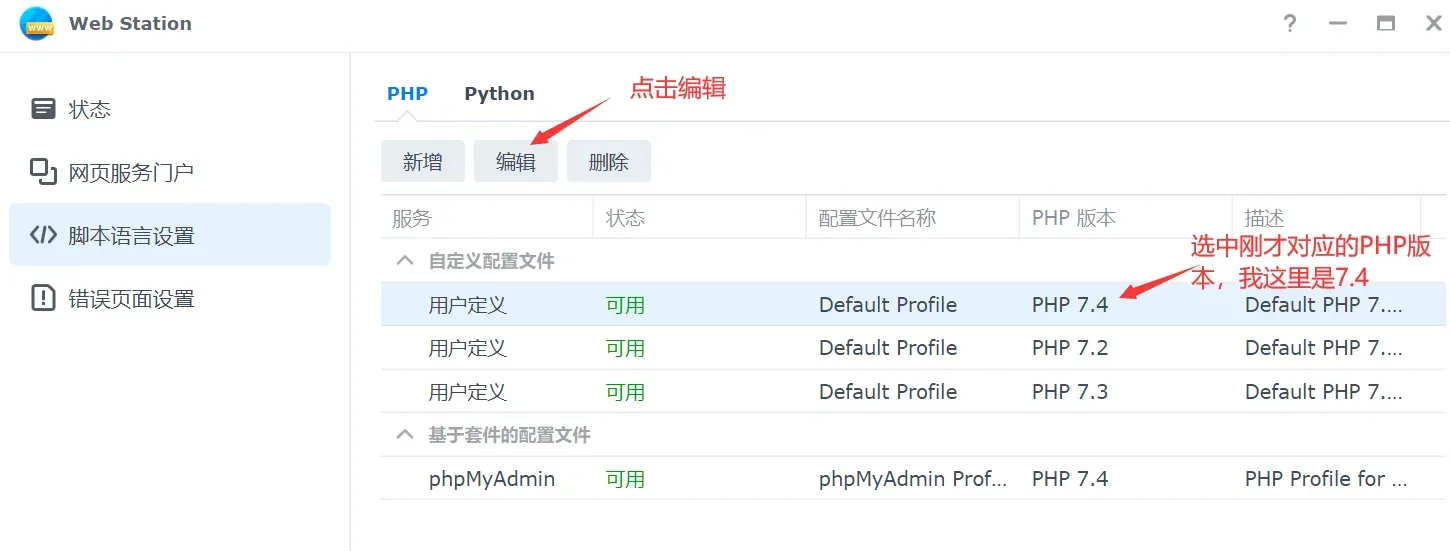
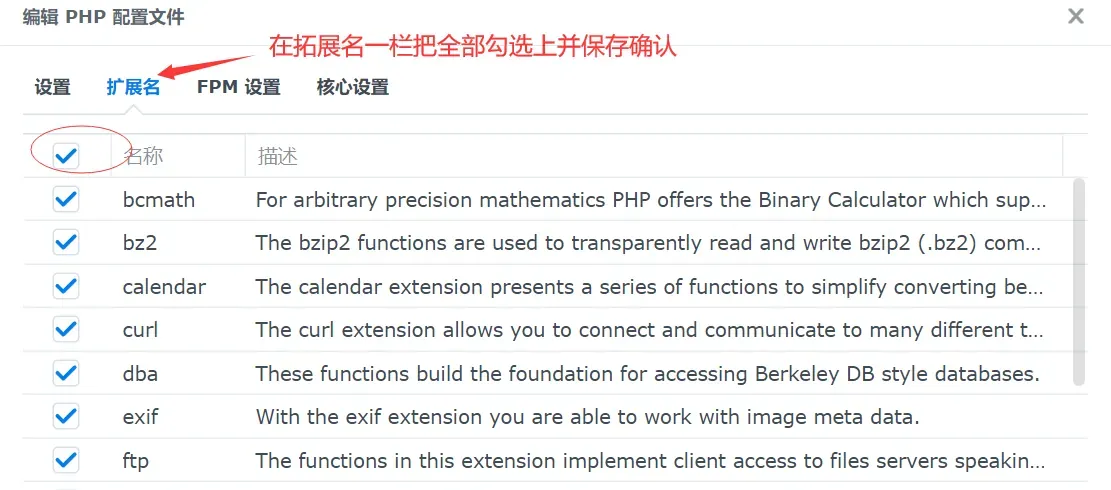
至此,你就可以愉快的用https://IP:端口号,或者 https://域名:端口号来进行访问了。
④云和备份——
使用 Cloud Sync 和 Hyper Backup 来完成。推荐备份目的地使用 Dropbox、Google 云端硬盘、以及使用 Docker 搭建阿里云 WebDev 后用 WebDev 完成。
这里只强调一下 Hyper Backup 的一些注意事项,点击新建任务后首先选择的是备份目的地,而不是需要备份的地址和内容!其次如果要备份网站,需要同时备份网站数据库,勾选上


即可。
还原的时候,注意要把整个*.hbk 的文件夹全部选中。本人还原过一次,很稳健,数据库什么的都和之前的一模一样。群晖 NB!
⑤其他——
主要是 Synology Photos 搭配手机端同名 app 进行手机照片备份,推荐全家一起来,都注册个账号,还可以通过 app 互相分享到共享空间,很有趣的。
Synology Drive 来进行家庭内文件共享,虽然是工作软件,但是也能家用嘛。(本人基本不用……)
Audio Station 来听音乐,建议添加一个 QQ 音乐的歌词插件,具体方法自行搜索。
不开启 DLNA 没必要安装媒体服务器。另外这两个可以自行选择安装

前者有免费的苹果版本软件,可以外网访问播放视频。(唯一用处,不用苹果上购买 nplayer 通过 sftp 连接播放了),后者可以创建虚拟机,Linux 的 windows 的都可以,自行探索吧,玩的话要加钱上内存,越多越好,直接+16G,三星 DDR4 2666 16G。
四、Docker
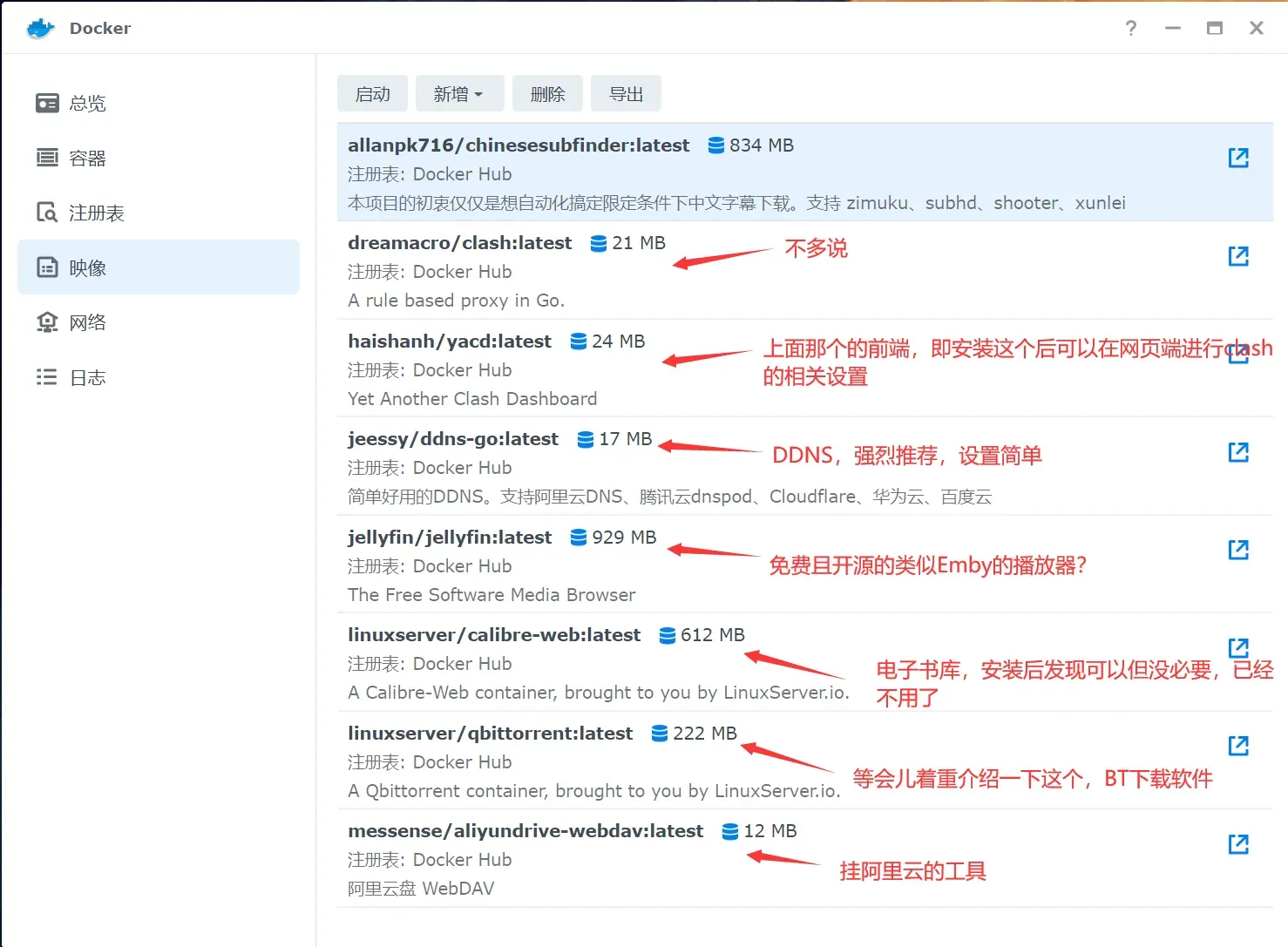
废话不多说,都看到这里了,应该不是小白了,直接上图:
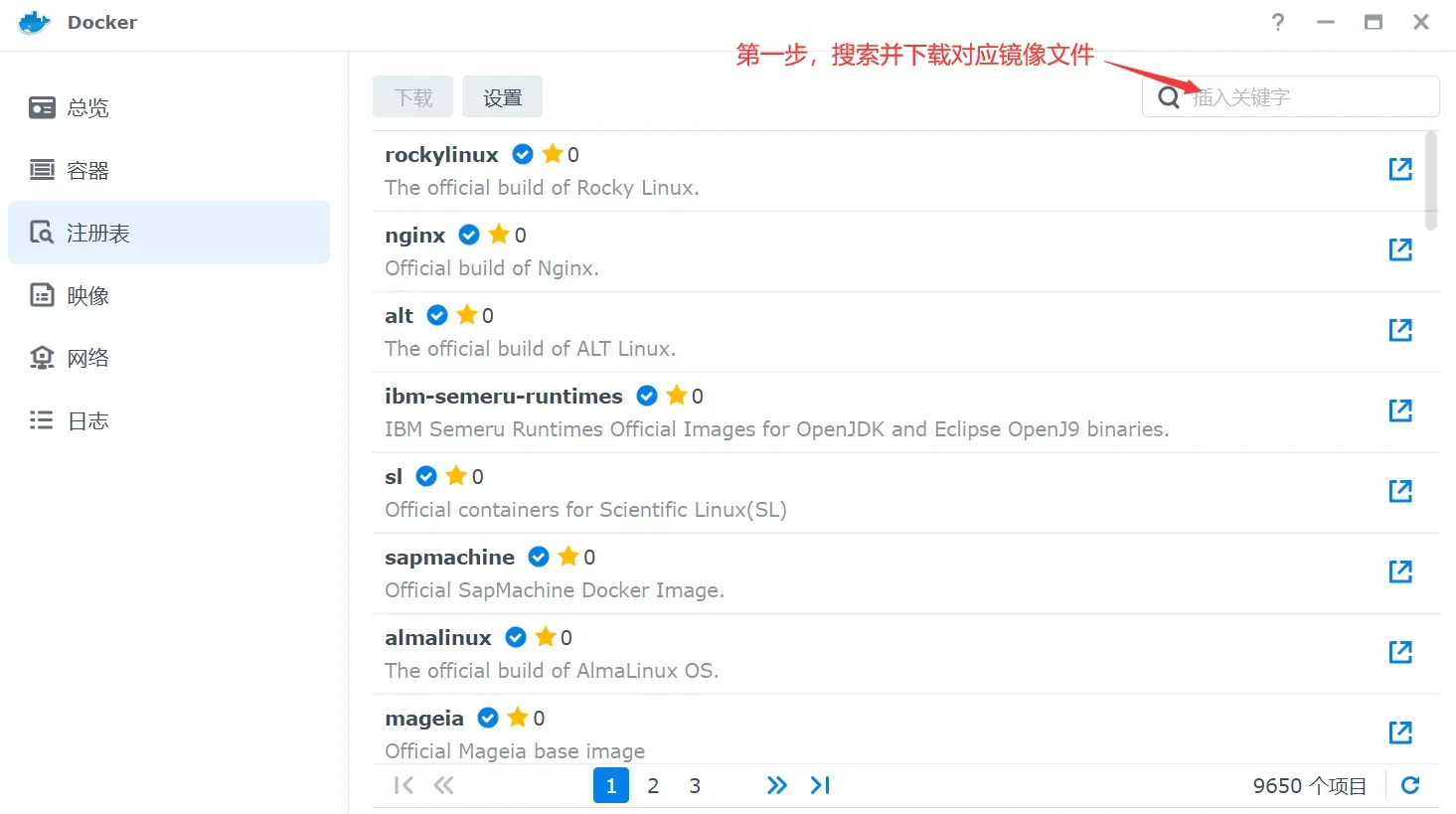
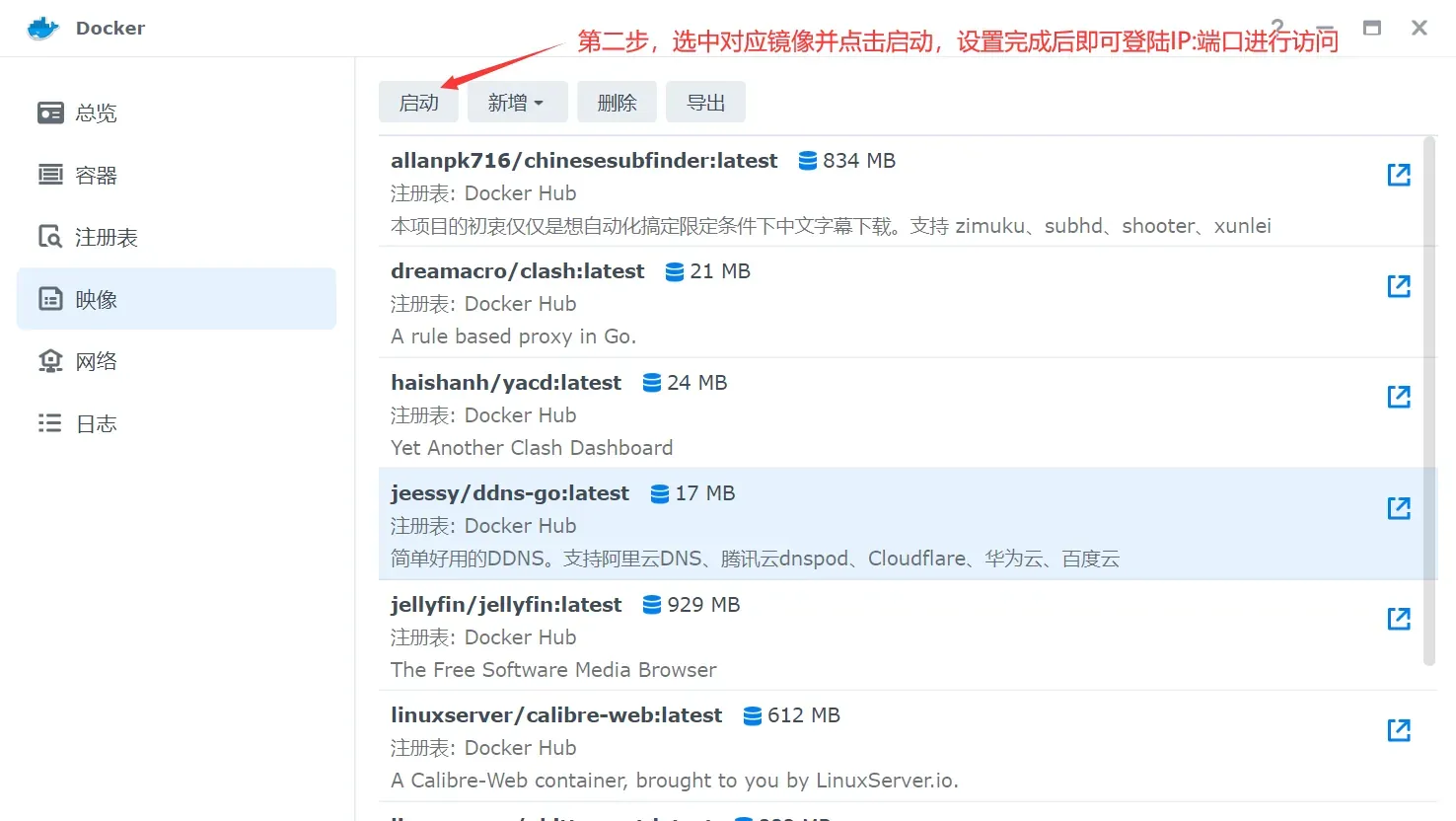
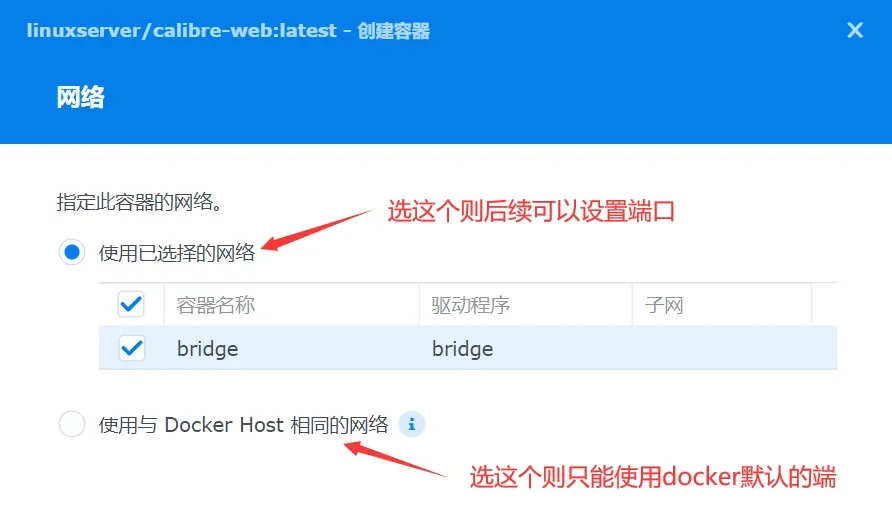
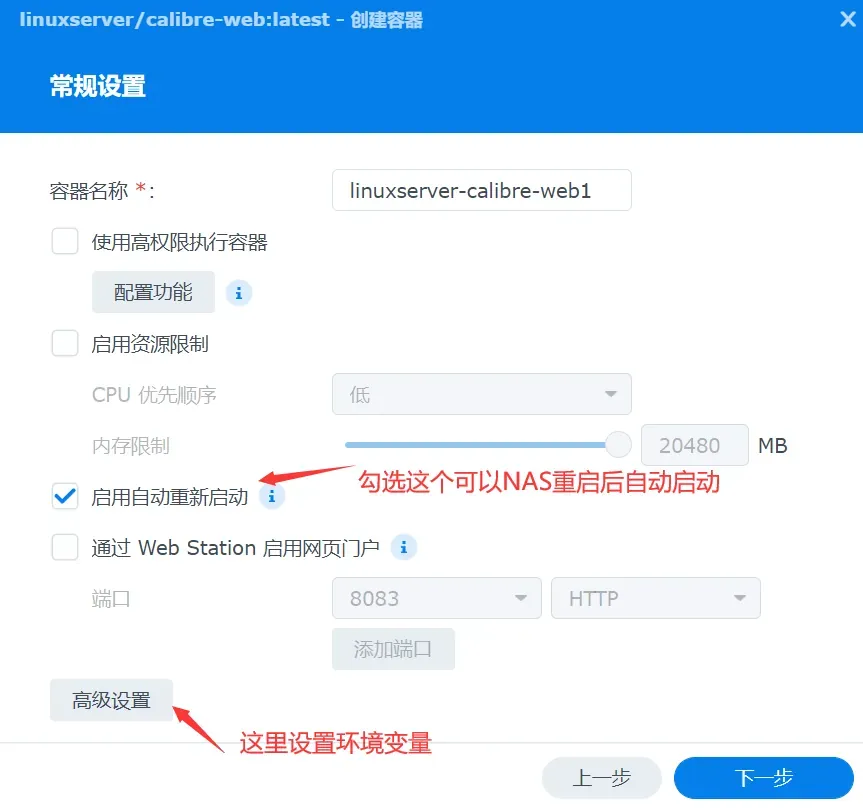
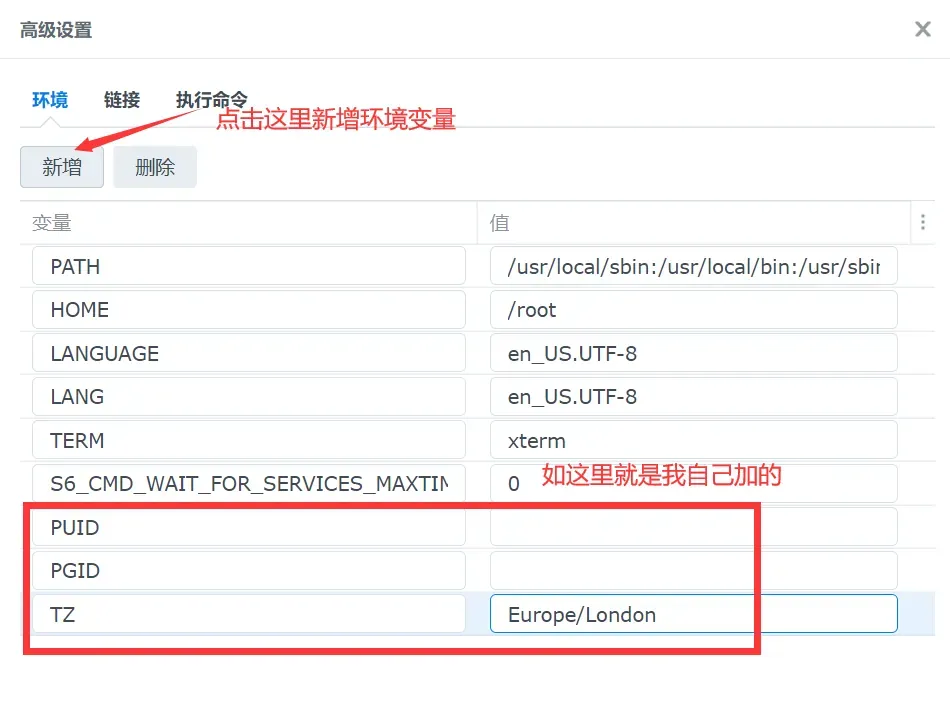
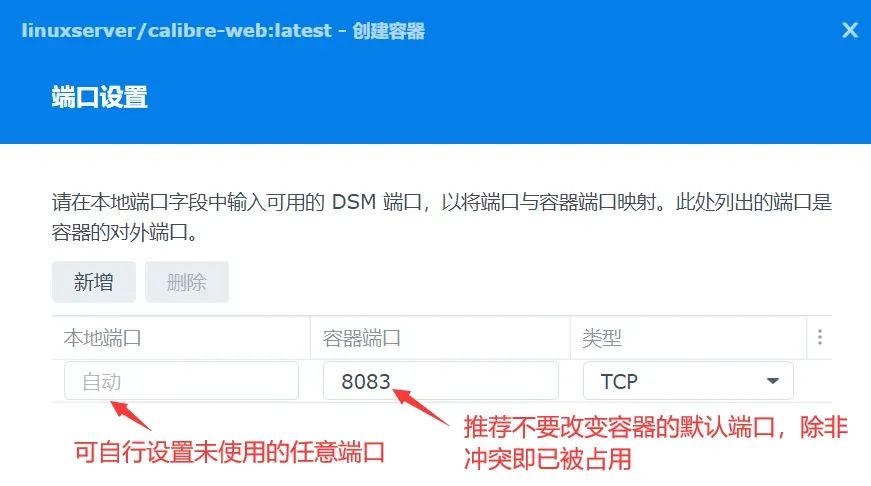
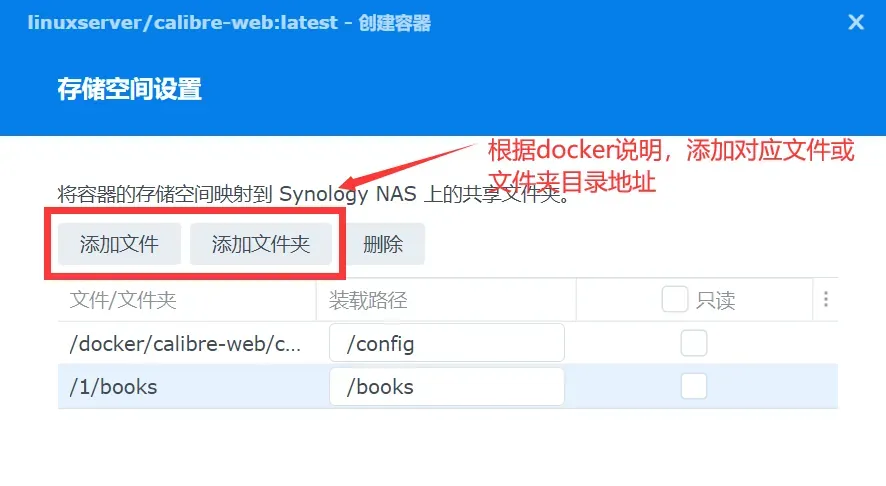
这里只做推荐,具体的安装方法网上一搜一大把,我说个通用的操作方法吧,比如你点击对应的 docker 简介页面时,可能看到如下信息:
docker run -d \
  --name=calibre-web \
  -e PUID=1000 \
  -e PGID=1000 \
  -e TZ=Europe/London \
  -e DOCKER_MODS=linuxserver/mods:universal-calibre `#optional` \
  -e OAUTHLIB_RELAX_TOKEN_SCOPE=1 `#optional` \
  -p 8083:8083 \
  -v /path/to/data:/config \
  -v /path/to/calibre/library:/books \
  --restart unless-stopped \
  lscr.io/linuxserver/calibre-web:latest
其中-e 是 environment,即上图里的环境变量,-v 则是目录地址信息,也如上图所示,区别是“文件/文件夹”可以任意设置,但是后面的**“装载路径”必须用 docker 给出的目录**进行设置。
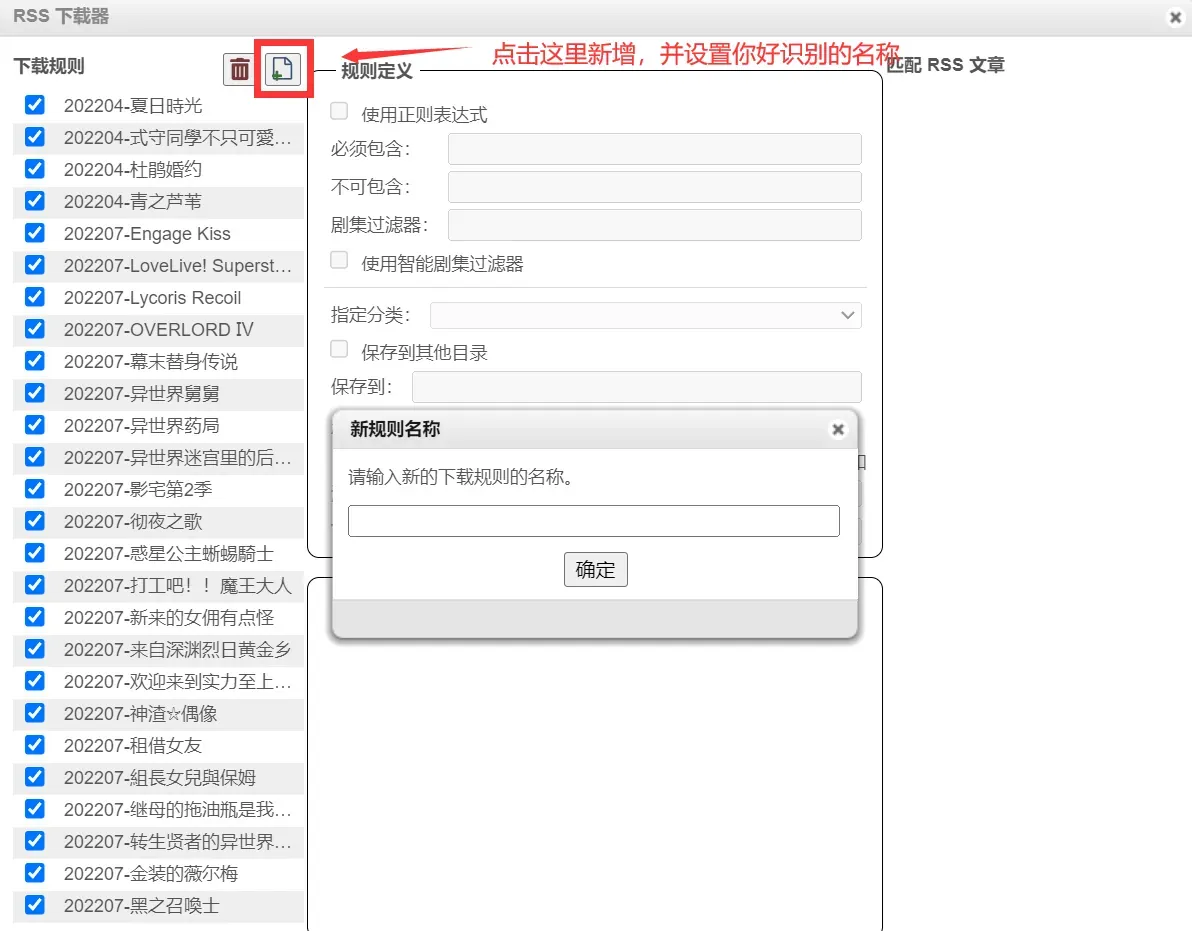
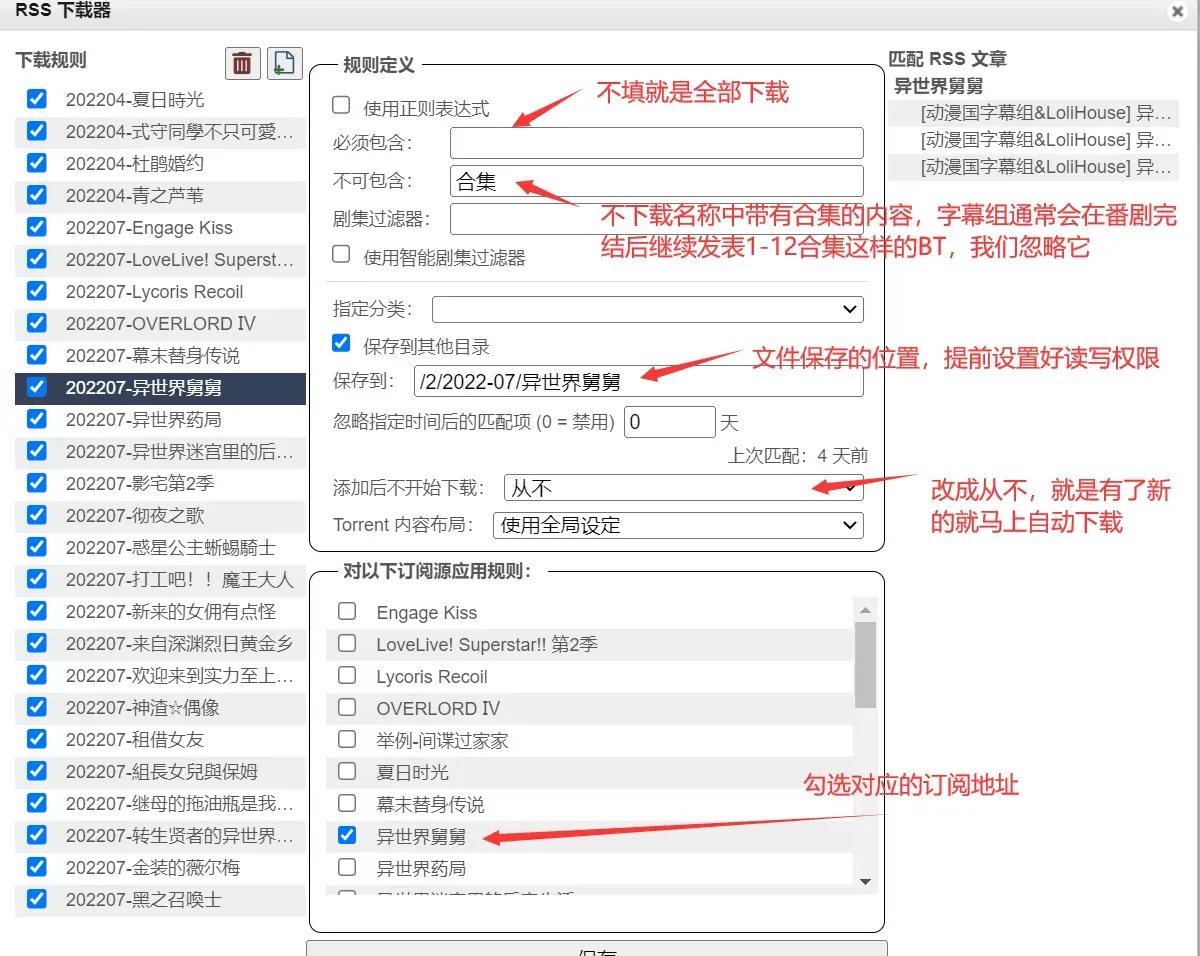
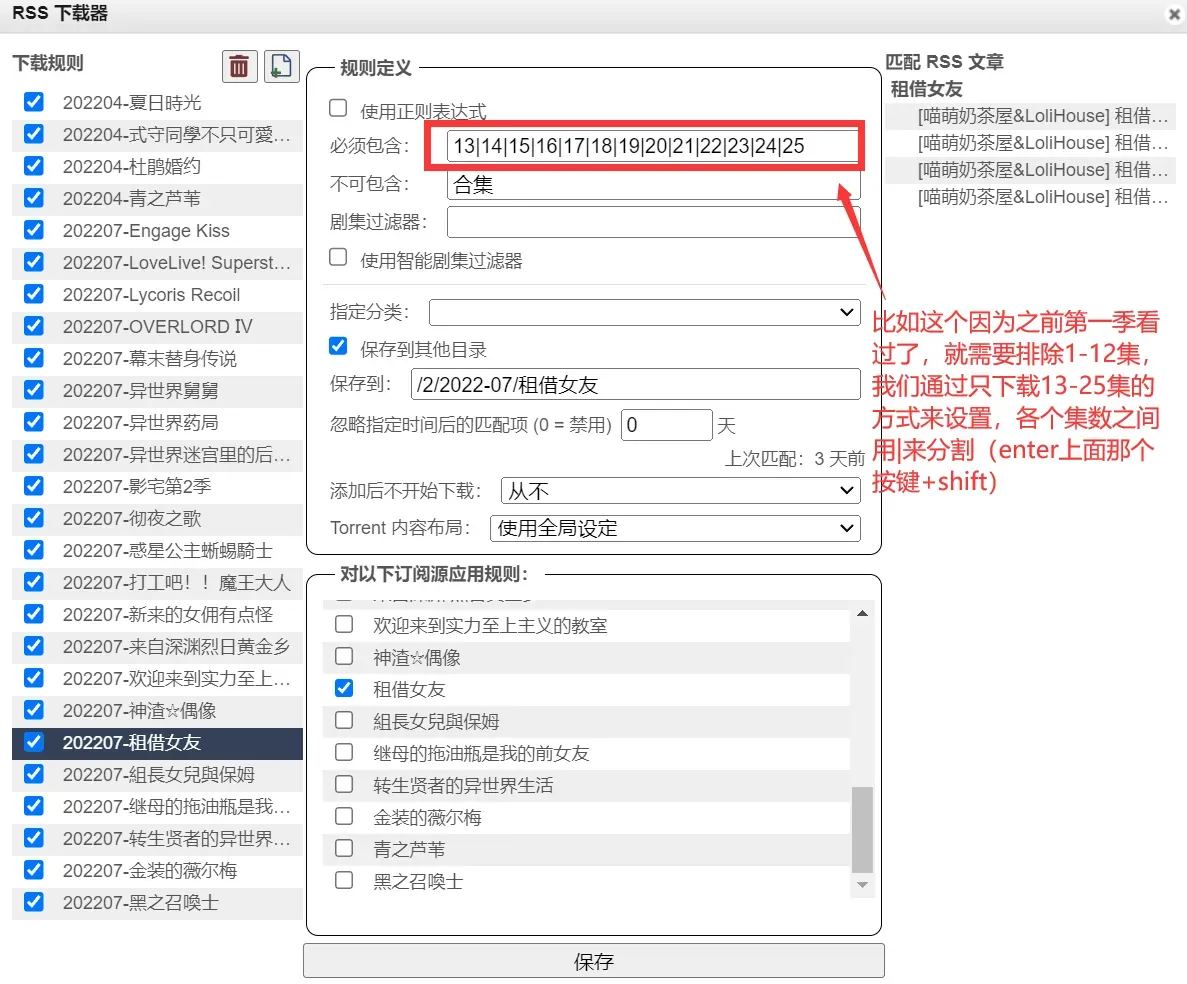
好,最后给个 qbittorrent 的自动订阅下载设置教程(电脑上也通用)——
推荐设置:
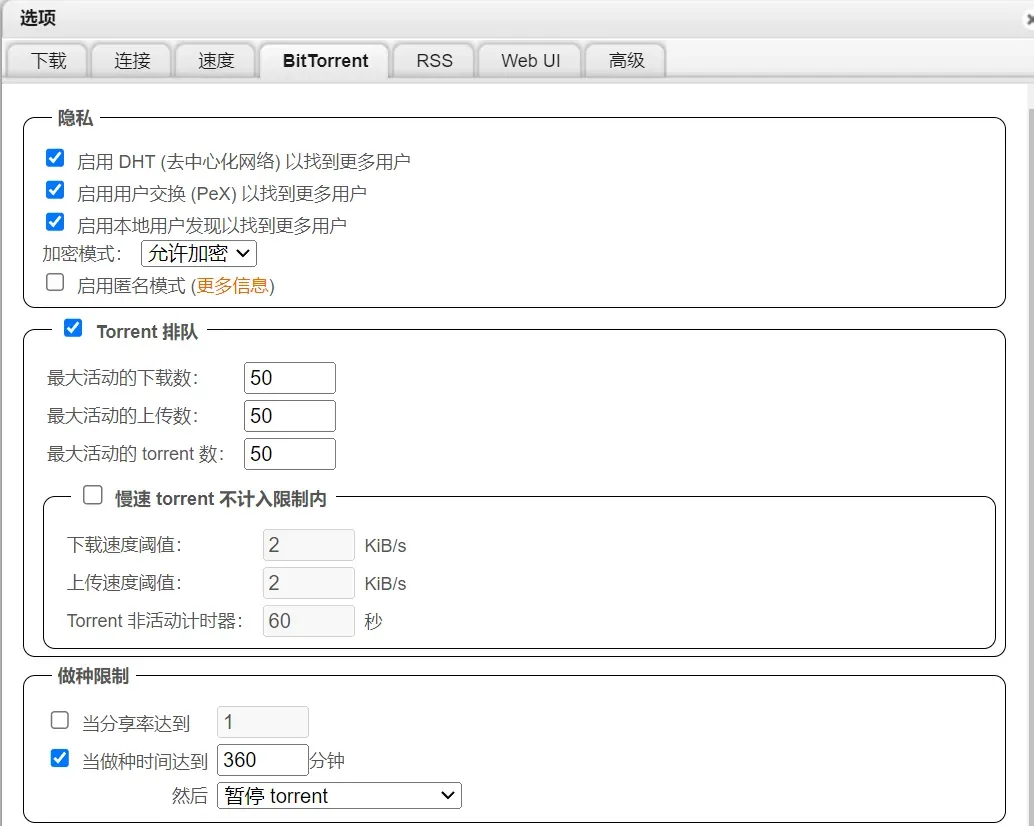
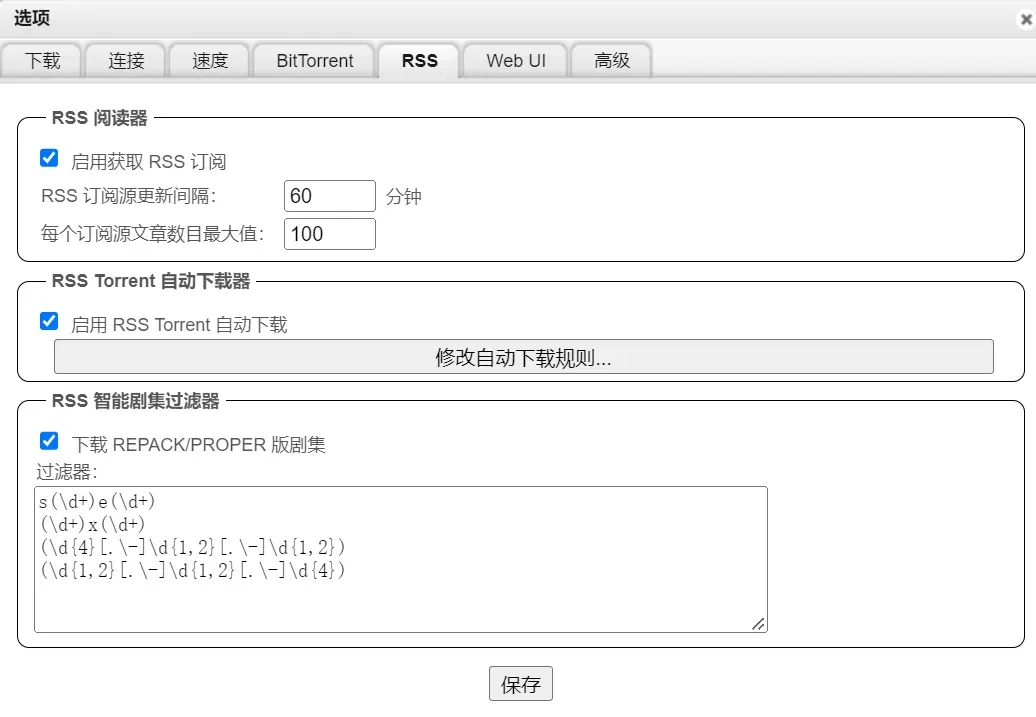
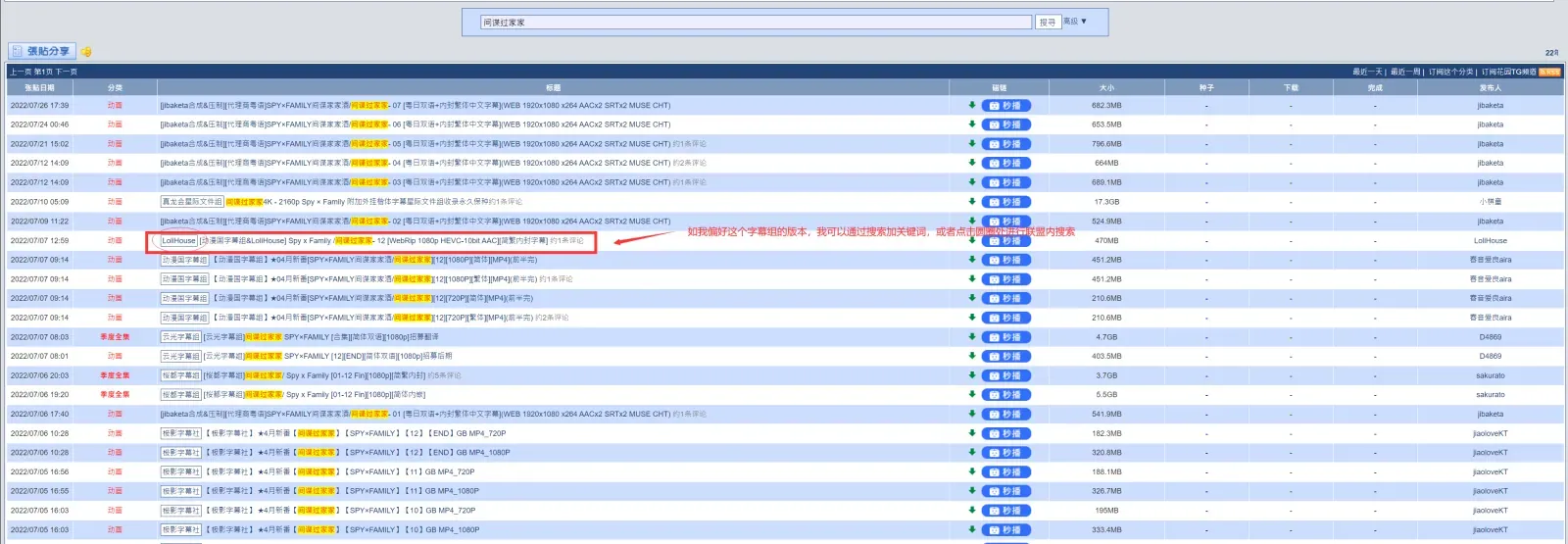
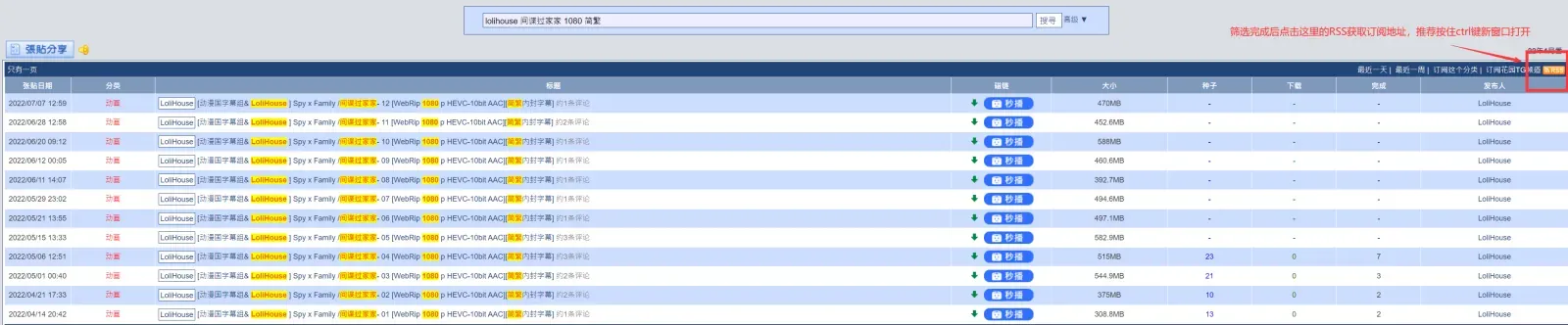
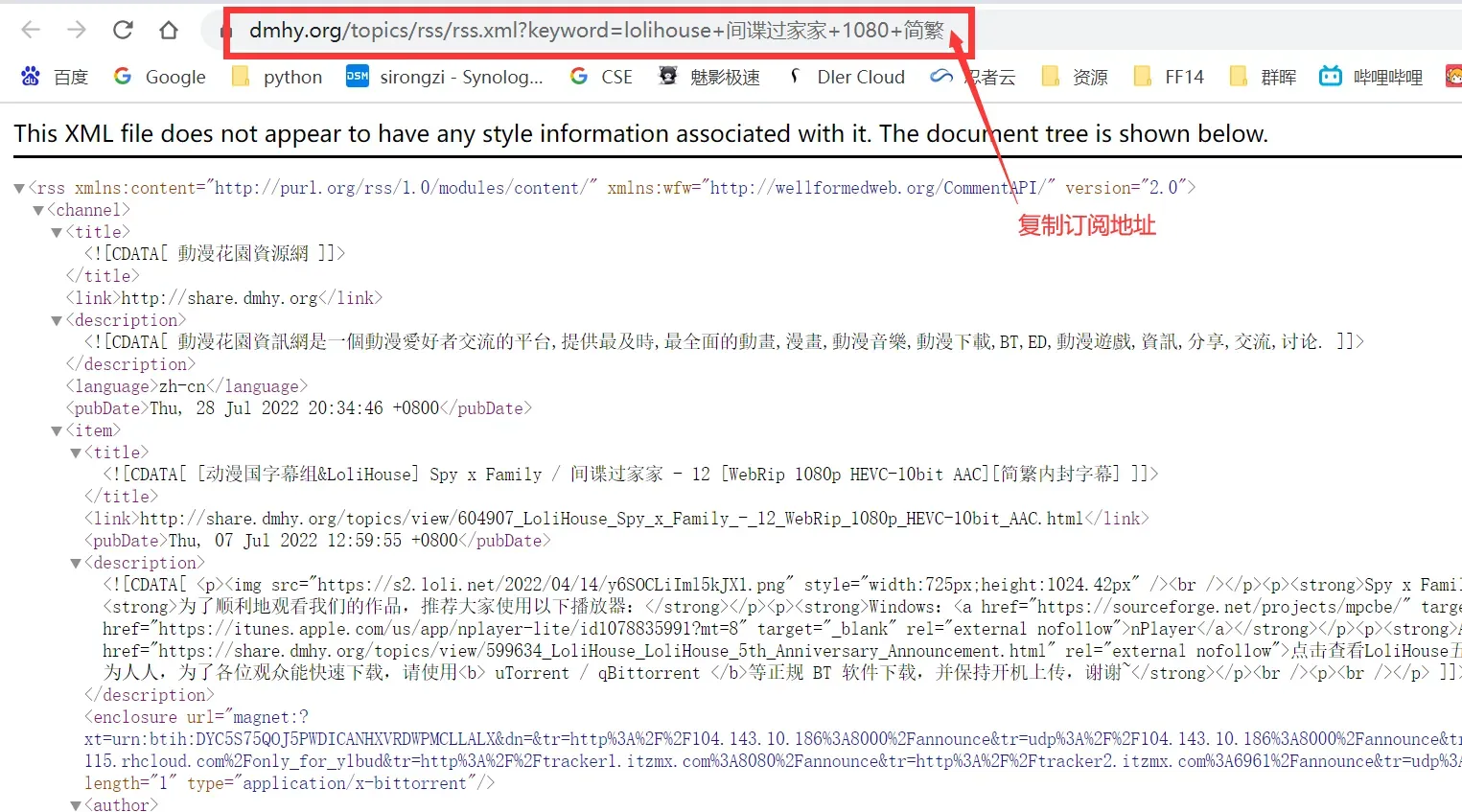
浏览需要下载的并支持 RSS 订阅的网站,如 dmhy.org、acg.rip、kisssub.org,这里以动漫花园 dmhy.org 举例,我们要下载《间谍过家家》。


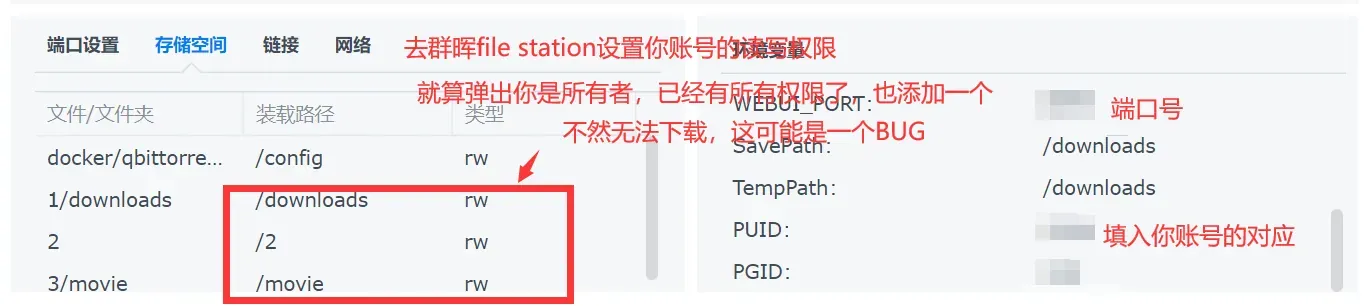
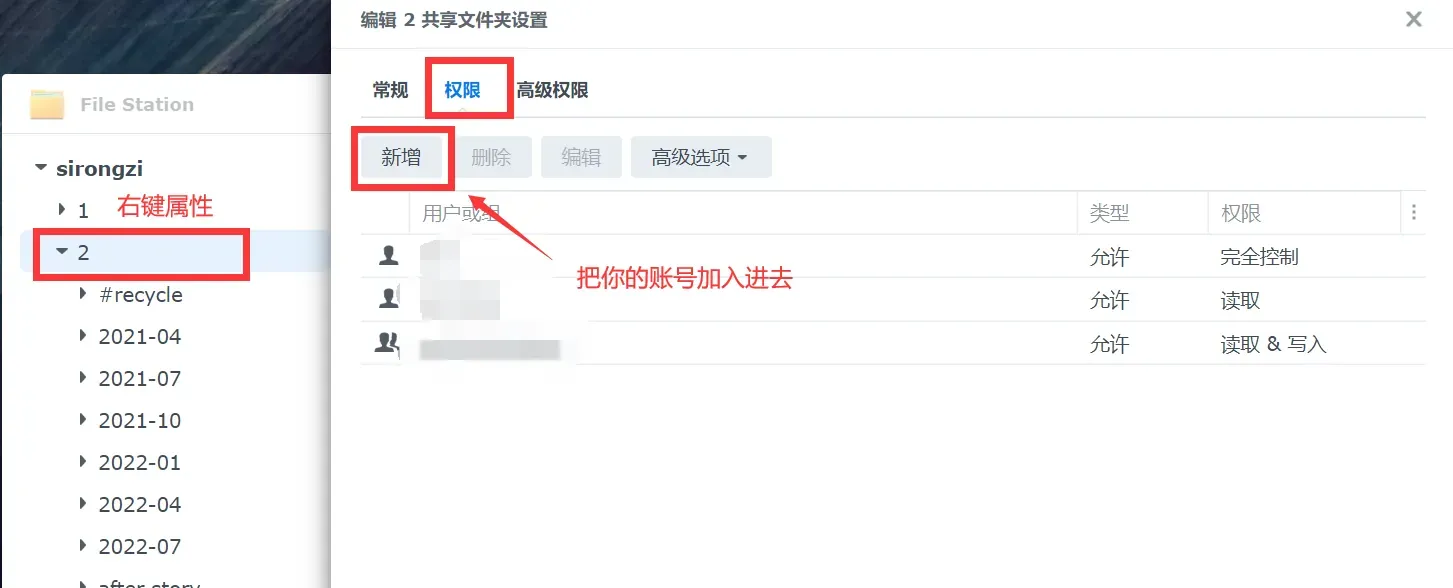
另外,这个 docker 在群晖上有个坑,如下:
祝看得开心,以后有啥想到的再补充,虽然估计不得补充就是了,呜呜呜呜呜呜呜。
喜欢的话,留下你的评论吧~