

因为又入手了一台 J4125 的工控机,那就只有玩起来了 www
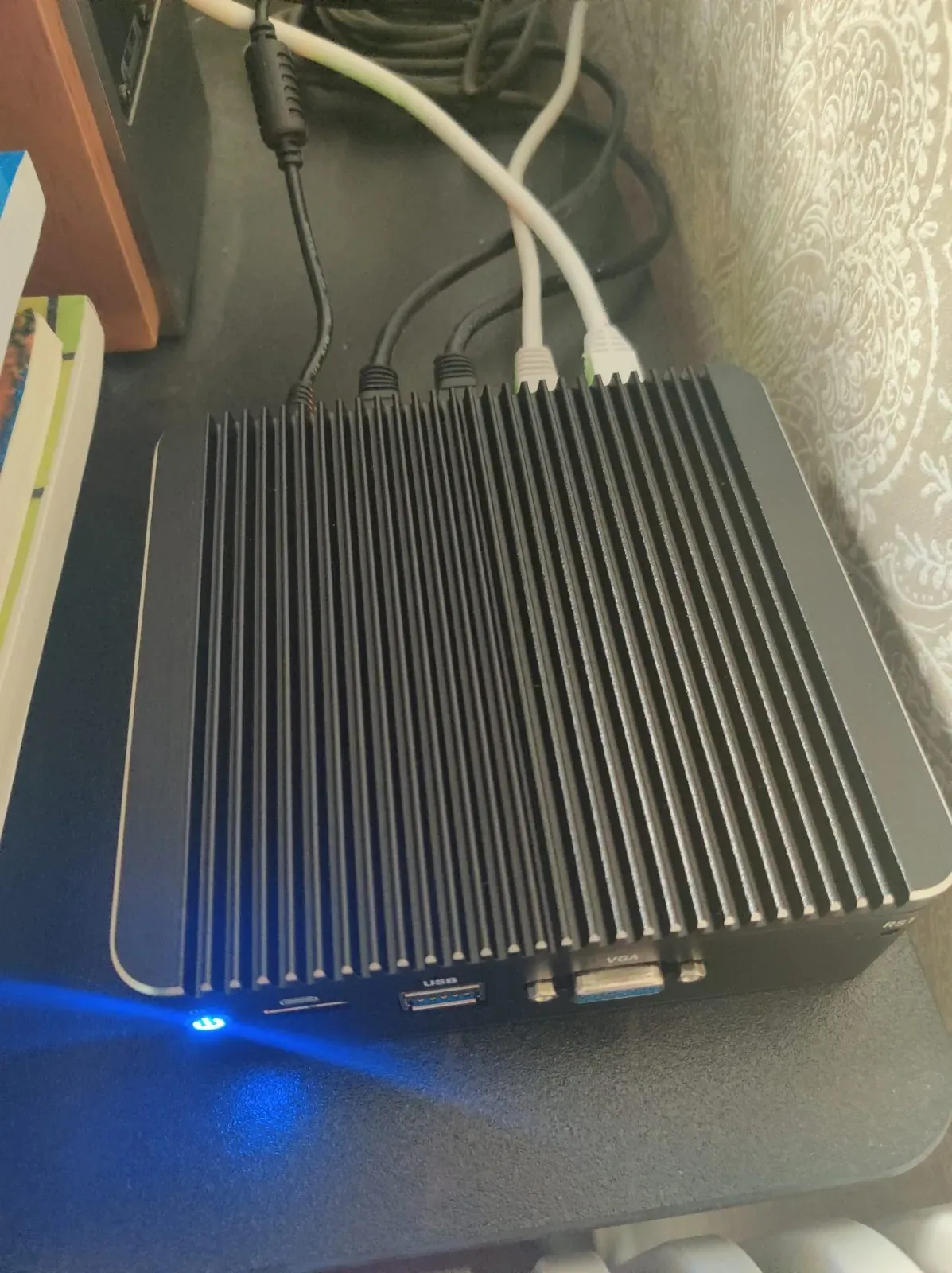
在已有的网络环境下(主要是 ip 段能自动获取,安装好 op 后能保持前后一致)插入网线,接好 HDMI 和鼠标、键盘,以及安装 U 盘(USB 接口不够只能用 usb 集线器了)
选第一个
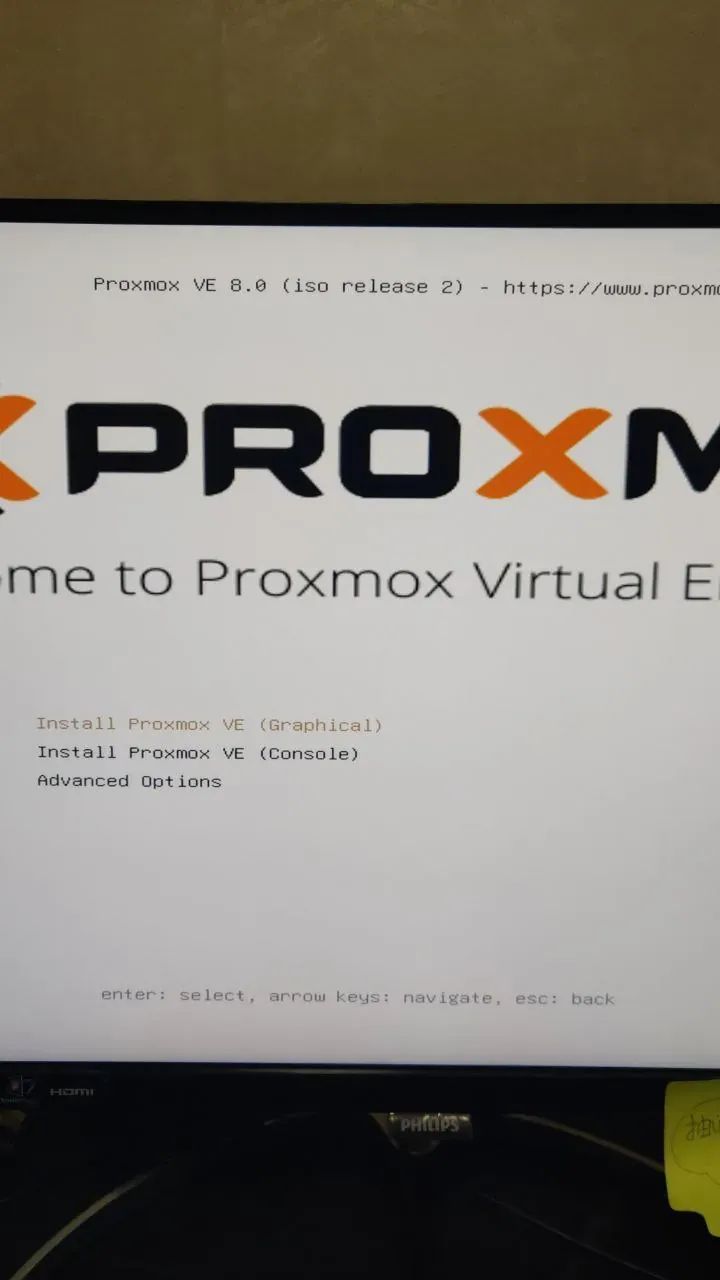
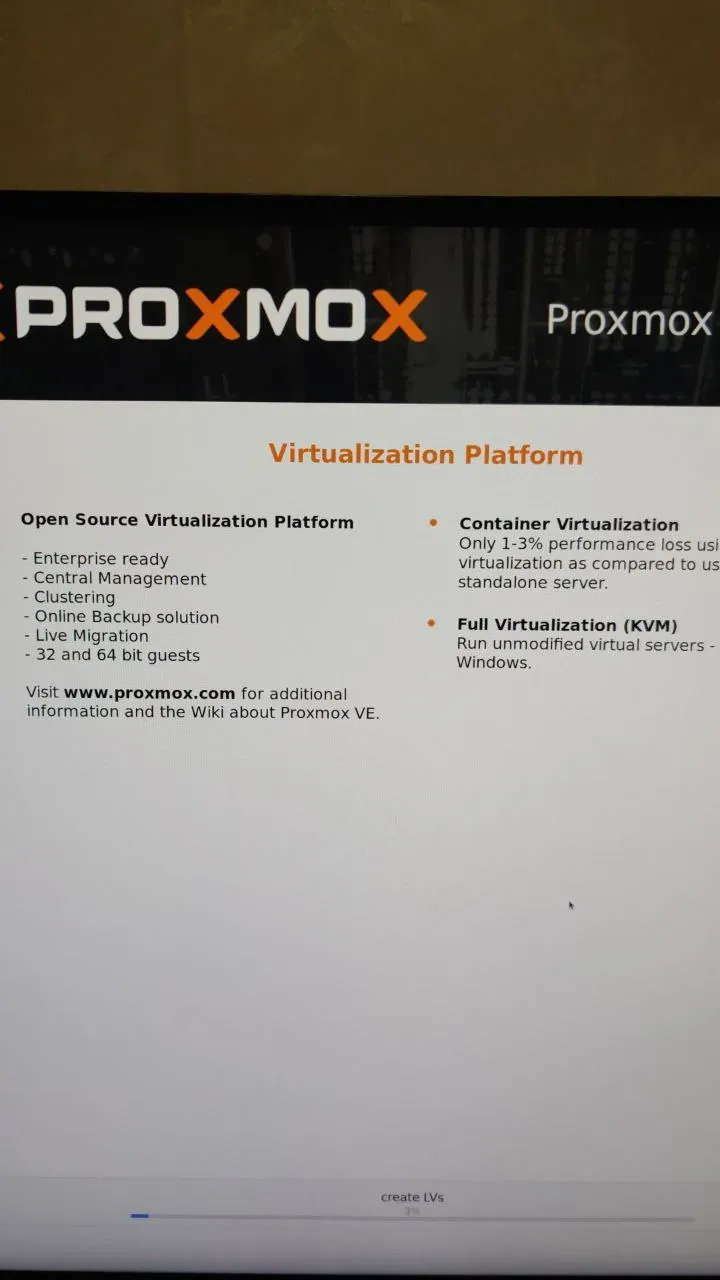
安装完毕后显示器和键鼠切到电脑,访问刚才设置好的 ip:8006 进行访问,比如我是 192.168.2.200:8006。这里推荐https://gitee.com/spoto/PVE_Generic_AIO的教程,非常详细。
后续换阿里源https://522ip.com/index.php/archives/542/
以及安装温度显示https://www.right.com.cn/forum/thread-6754687-1-1.html
准备一个 OpenWrt 系统,这里无脑推荐 YAOF——https://github.com/QiuSimons/YAOF
下载 X86-ext4 的版本,比如X86-GC404-Docker-2023-11-16-23.05.2-ext4.zip
按照司波图的教程将硬盘 img 改为 iso 进行上传并修改参数安装,重点来了,启动之前如果你机器是 2 个以上的网口,就直通 n-1 个网口给 op,否则全部直通给 op,直通后启动虚拟机。
YAOF 的默认管理地址 192.168.1.1,我们需要手动将电脑 ip 改为 192.168.1.x,掩码会自动生成 255.255.255.0,其他不用填,然后就可以访问 op 的 192.168.1.1 地址了,用户名 root,密码 password,进行登陆并修改密码和后台 ip 地址和之前网段一样,比如我是设置成 192.168.2.1,电脑 dhcp 修改为自动获取,重启 op,并在 PVE 里设置 op 开机自动启动,基本配置完成。
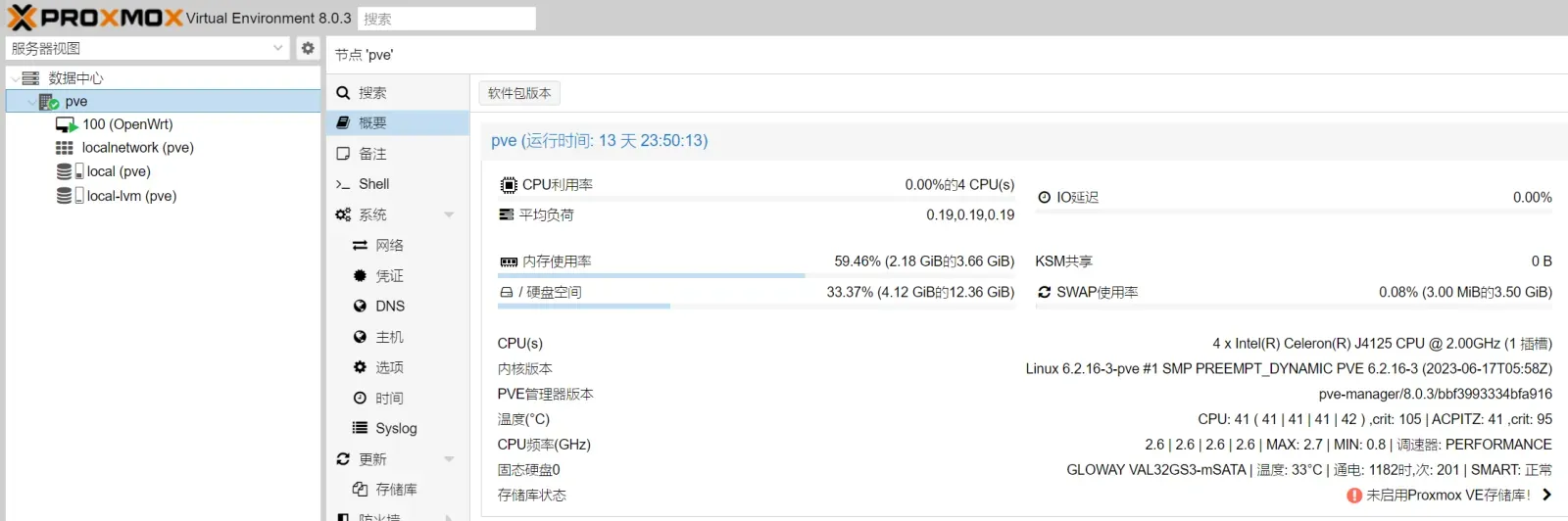
这里推荐下 op 的配置方案,家里用无脑推荐 op 单主路由,OpenClash+MosDNS 的 dns 方案(MosDNS 重定向 53 端口到 5335,Clash 使用Redir-Host模式[推荐使用 meta 内核的混合模式],关闭本地 DNS 劫持,NameServer 和 FallBack 只启用一个 UDP,127.0.0.1:5335,指向 MosDNS),微信推送插件推流通知给 TG,WireGuard 作为 VPN 回家方案(教程https://iyzm.net/openwrt/1736.html)。 另外 meta 推荐开启 TCP 并发,和统一延迟(设置 15s),启用 GeoIP Dat 版数据库(需预先下载)。
另外推荐一个 op 用来反向代理/获取 ssl 证书的插件 lucky,地址https://github.com/gdy666/lucky
全部安装后如果你觉得现在状态还不错,那一定要记得备份!!!推荐关机状态的备份和快照都存一份。
另外由于网口直通给了 op 导致备份时/恢复备份时,op 需要处于停止状态,网口无法使用,网页端无法进行操作(草,我当时网口全部直通给了 op,人都麻了),这时就需要接到没有直通的网口,然后手动修改电脑 ip 端和 PVE 一样,来进行操作。如果是备份可以直接拔电源再通电来启动(不推荐,我就是这样炸了一次)。
喜欢的话,留下你的评论吧~